
naviprojectAI 컨설턴트 과정 · 2강 · 중급
중급나비프로젝트 AI 강의 바이블
환경 설정 구축과
본격 바이브코딩.
0회+AI 현장 교육
0곳함께한 기관
구분기관과정규모
AX 교육(주)미코전 직원 AI Native 교육120명 · 10회·40시간
AX 컨설팅(주)서흥AI 직무분석 · 신조직 설계10회·30시간
AI 교육(주)FAU마케팅 매니저 AI Agent 개발3회·10시간
AX 교육(주)상상인AI Native 기초·심화전 직원 + TF 9명
AI 교육광진지역자활센터센터장·팀장 AI 입문·기초5회·10시간
AI 교육HR 매니저 협의회HR 매니저 AI Agent 개발3회·10시간
AX 컨설팅충현복지관중장기 전략 · 성과관리 설계12회·24시간
AI 교육한국동서발전 · 한국공항공사 · 국가과학기술연구회AI 업무활용 · 관리자 리더십기관별 과정
개발(주)유영산업 · (주)서흥ERP 대체 맞춤형 업무 솔루션컨설팅 + 개발
AI 교육인천광역자활센터현장 리더 AI 입문1회·8시간
AX 컨설팅·교육구로가족센터전략·성과관리 + 업무 자동화6회·18시간
AI 교육대구노인복지관 · 성동구사회복지협의회현장 리더 AI 입문·기초3회·10시간
(주)서흥(주)미코(주)상상인(주)유영산업(주)FAUHR 매니저 협의회한국동서발전한국공항공사국가과학기술연구회충현복지관구로가족센터인천광역자활센터광진지역자활센터대구노인복지관성동구사회복지협의회(주)서흥(주)미코(주)상상인(주)유영산업(주)FAUHR 매니저 협의회한국동서발전한국공항공사국가과학기술연구회충현복지관구로가족센터인천광역자활센터광진지역자활센터대구노인복지관성동구사회복지협의회
자료 기준일 2026. 10. 7
1. 2강 시작 안녕하세요, AI 첫걸음 2강을 시작하겠습니다. 2. 지난 1강 돌아보기 1강에서는 지금 AI 시장에서 누가 무엇을 쓰는지 보고, AI가 학습하고 답하는 원리를 짚었습니다. 프롬프트에서 컨텍스트, 하네스, 루프로 AI를 잘 쓰는 법이 바뀌어 온 흐름도 살펴봤습니다. 서버와 클라이언트, 데이터베이스, API, 인증, 보안까지 직접 만들 때 필요한 개념 다섯 가지도 익혔습니다. 3. 오늘 2강에서 할 일 1강이 개념이었다면, 2강은 내 노트북에 Claude Code를 설치하고 직접 만들어 보는 시간입니다.
목차

01
Claude 소개Claude란 무엇이고, 어떤 서비스가 있나

02
도구Claude Code가 일하는 개발 환경

03
설치와 환경 구축어떻게 설치하고, 무엇을 준비하나

04
Claude Code 다루기무엇을 알려 주고, 어디까지 맡기나

05
실전 작업 흐름Claude Code로 일하는 순서와 요령

06
실습: 웹사이트 보안 감사 에이전트 개발역할부터 공개 주소까지

07
바이브코딩 핵심 원칙실습에서 확인한 두 가지
1. 오늘 순서 먼저 Claude가 무엇이고 어떤 서비스가 있는지 개요를 짚겠습니다. 다음으로 실제 개발 환경 도구인 Claude Code, VS Code, Git을 각자 노트북에 설치하겠습니다. 설치가 끝나면 Claude Code를 직접 다뤄 보고, 마지막에는 웹사이트 보안 감사 에이전트를 만들어 배포하는 실습을 하겠습니다. » Claude 개요, 개발 환경 설치, 실습 순서로 진행하겠습니다.

01
Claude 소개
Claude란 무엇이고, 어떤 서비스가 있나
  • Claude란
  • Claude 서비스 형태
  • Claude Code를 실행하는 수단
먼저 Claude가 무엇이고, 어떤 서비스가 있는지 보겠습니다.
1. Claude 소개 · 1/7

Claude

→ Anthropic이 개발한 LLM, 오늘 실습 전체에 사용
1
Anthropic
2021년 샌프란시스코에서 설립
다리오 아모데이 등 GPT-3 연구진 출신이 창업
2
모델 등급
모델주로 쓰는 일
Haiku많은 양을 빠르게 처리
Sonnet속도와 성능의 균형
Opus오래 걸리는 코딩, 전문 업무
Fable어려운 추론, 긴 작업
Mythos일부 기관에만 제공
3
서비스 형태
claude.ai, Claude Desktop, Claude Code
출처: Anthropic 2021 발표 · Claude 모델 개요 (2026.11.01 확인)
1. Anthropic 2021년, OpenAI에서 GPT-3를 연구하던 사람들이 나와서 세운 회사입니다. 대표는 다리오 아모데이입니다. 2. 코딩 에이전트 1위 1강에서 본 것처럼 개발자들이 쓰는 코딩 에이전트는 Claude Code가 39%로, ChatGPT 16%, Gemini 6%보다 크게 앞섭니다. 코딩 에이전트 순위에서도 Claude Code가 1위입니다. 그래서 오늘 실습은 Claude로 합니다. 3. 모델 고르는 법 평소 업무는 Sonnet, 복잡한 코딩이나 긴 분석은 Opus면 충분합니다. 높은 등급일수록 느리고 사용량도 많이 듭니다. 등급보다 버전이 중요합니다. 2026년 10월 Artificial Analysis 순위에서 Opus 5.5가 58점으로, 한 등급 위인 Fable 5.1의 53점보다 높았습니다. » 모델은 비싼 것보다 일에 맞는 것을 고릅니다.
1. Claude 소개 · 2/7

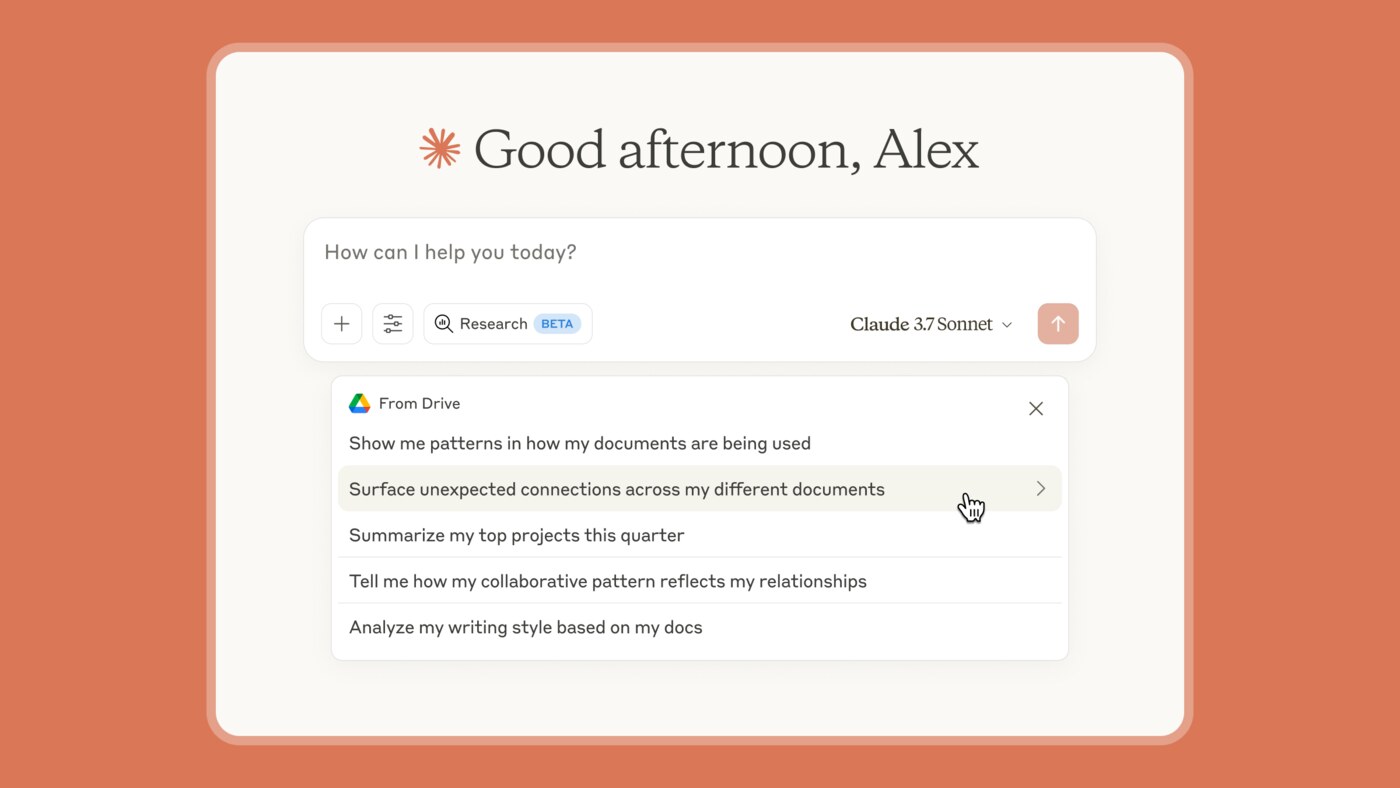
Claude 서비스 형태

→ 모델은 같고, 쓸 수 있는 범위는 요금제마다 다름
웹 채팅
claude.ai
claude.ai 실제 화면
설치 없이 웹 브라우저에서 쓰는 채팅
문서 초안, 요약, 자료 조사에 적합
사용 가능 요금제
Free
✓
Pro
✓
Max
✓
PC 설치형 앱
Claude Desktop
Claude Desktop 실제 화면
PC에 설치해 내 폴더까지 다루는 앱
문서와 자료 정리에 적합, Code 탭 포함
사용 가능 요금제
Free
채팅만
Pro
✓
Max
✓
오늘 실습할 AI 코딩 에이전트
Claude Code
Claude Code 실제 화면
내 PC에서 파일 수정, 명령 실행
기존 프로그램 수정과 테스트에 적합
사용 가능 요금제
Free
사용 불가
Pro
✓
Max
✓
1. 핵심 셋 다 같은 Claude입니다. 차이는 Claude가 어디까지 손댈 수 있느냐 하나입니다. 2. claude.ai, 대화창 안까지 내가 붙여 넣거나 올린 자료만 봅니다. 3. Claude Desktop, 내 PC 폴더까지 내가 허락한 폴더의 파일을 직접 열어 읽고, 새 파일을 만들어 둡니다. 4. Claude Code, 프로그램 실행까지 파일을 고치는 데서 끝나지 않고, 직접 실행해서 제대로 돌아가는지 확인합니다. Pro 이상 요금제가 필요합니다. 5. 정리 채팅은 다들 많이 써 보셨을 겁니다. 웹에서 바로 대화하면서 자료를 올려 쓰는 방식입니다. 나머지 둘은 내 PC에 직접 접근해서, 파일을 열고 도구를 써서 일을 합니다. » 오늘은 그중 Claude Code를 씁니다.
1. Claude 소개 · 3/7

claude.ai

→ 설치 없이 브라우저에서 쓰는 Claude
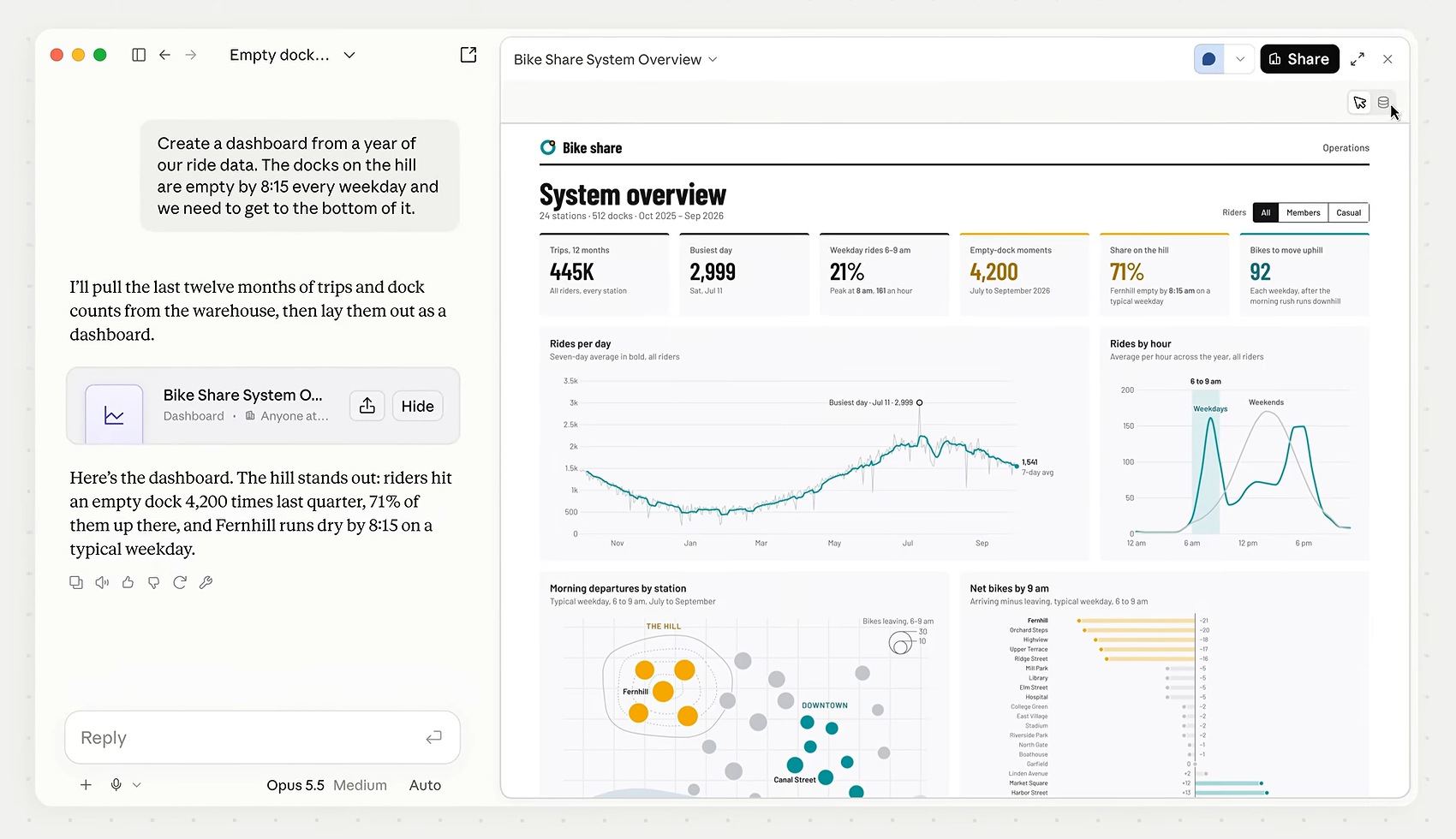
Claude 실제 화면: 왼쪽 대화, 오른쪽에 열린 대시보드 결과물
1
웹 채팅
웹 브라우저에서 쓰는 Claude 채팅
웹 검색, 파일 만들기, 코드 실행까지
2
결과물(아티팩트)
대화 옆 창에서 바로 확인
오른쪽 위 Share로 링크 공유
3
활용
설치 없이 어느 PC에서나 바로 질문
문서, 슬라이드를 대화로 완성
1. 설치 없이 인터넷으로 별도 설치 없이 브라우저로 쓰는 클라우드 기반 서비스입니다. 2. 자료를 올려 산출물을 만듭니다 필요한 자료를 올리면 문서, 표, 웹페이지 같은 결과물을 만들어 줍니다. 3. 할 수 없는 것 내 PC의 파일과 프로그램에는 직접 손대지 못합니다.
1. Claude 소개 · 4/7

Claude Desktop

→ 내 PC에 설치해 내 폴더까지 다루는 Claude
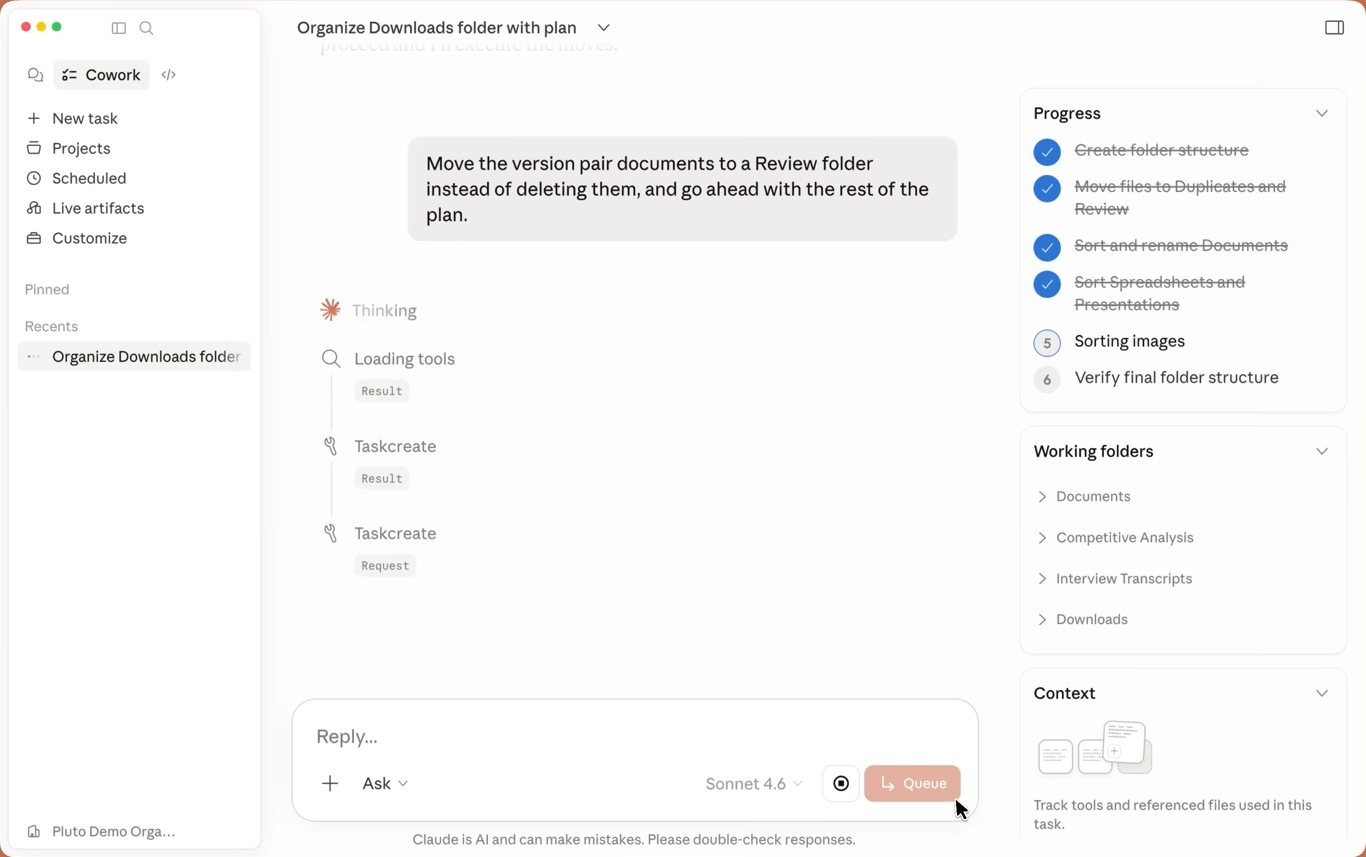
Claude Desktop 실제 화면: 다운로드 폴더 정리 요청과 오른쪽 작업 폴더 목록
1
PC 설치형 앱
Mac, Windows에 설치하는 Claude 앱
2
내 폴더 작업
업로드 없이 내 PC 파일을 직접 읽고 생성
지정한 작업 폴더 안에서 작업
3
활용
내 PC 자료로 보고서, 엑셀, 발표 자료 작성
완성 파일은 작업 폴더에 바로 저장
출처: 화면 Claude 공식 YouTube · 채팅과 Cowork 통합 (2026.11.03 확인)
1. 내 PC에 설치하는 앱 Mac, Windows에 설치해서 쓰는 Claude 앱입니다. 2. 내 PC 파일로 산출물을 만듭니다 채팅은 파일을 업로드해야 하지만, Desktop은 작업 폴더를 지정하면 그 안의 파일을 직접 읽고 결과물도 그 폴더에 바로 만듭니다.
1. Claude 소개 · 5/7

Claude Code

→ 말로 시키면 코드를 고치고 직접 실행해 확인하는 AI
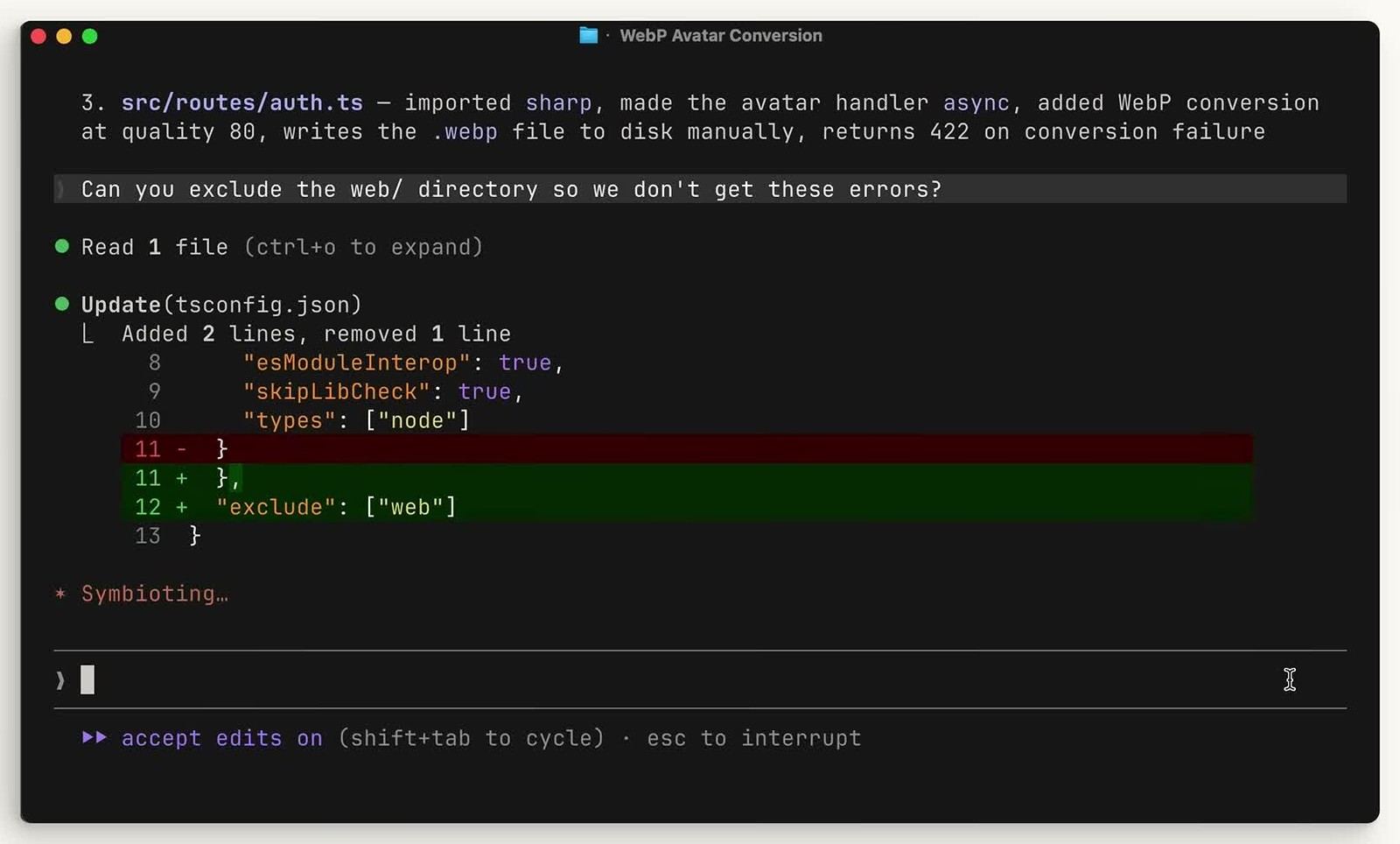
Claude Code 실제 화면: 파일을 읽고 설정 파일을 고치는 모습
1
AI 코딩 에이전트
터미널에 설치해 말로 개발 일을 맡기는 Claude
2
실행까지
코드를 고치고 명령을 직접 실행
돌아가는지 확인까지 진행
3
모든 기능
Desktop Code 탭에 없는 기능까지 전부 사용
대화 없는 자동 실행은 터미널에서만
1. 오늘 설치할 Claude Code 오늘 여러분이 설치하게 될 Claude Code는, 터미널에서 원하는 결과를 평소 말로 설명하면 코드를 직접 읽고 고친 뒤 명령까지 실행해서 제대로 돌아가는지 확인해 주는 코딩 에이전트입니다.
1. Claude 소개 · 6/7

Desktop Code와 Claude Code

→ 엔진은 같지만 Desktop은 화면이 편하고 Claude Code는 기능이 더 많음
기능 비교
Claude Desktop Code 탭Claude Code 터미널
권한 모드수동, 편집 수락, 계획, 자동✓모든 모드 (dontAsk 포함)
코드 자동완성✕✓
여러 Claude가 나눠 일하는 팀 모드✕✓
스크립트 자동 실행 (CI 포함)✕✓
고르는 기준
Desktop
한 창에서 여러 작업을 동시에 관리하거나, 창을 나란히 놓거나, 바뀐 부분을 화면으로 검토할 때 사용
Claude Code
스크립팅과 자동화가 필요하거나, 터미널 중심으로 작업하고 싶을 때 사용
1. 기능 비교 보시는 것처럼 Claude Desktop은 비개발자에게 친숙한 시각화에 신경을 썼다면, Claude Code는 모든 권한 모드, 코드 자동완성, 팀 모드, 스크립트 자동 실행까지 모든 기능을 제공합니다. 2. 작지만 유용한 기능 인라인 코드 제안은 별것 아닌 것 같지만, 실제로 써 보면 굉장히 유용합니다.
1. Claude 소개 · 7/7

Claude Code를 실행하는 수단

→ Claude Code는 에이전트, 터미널과 VS Code는 도구
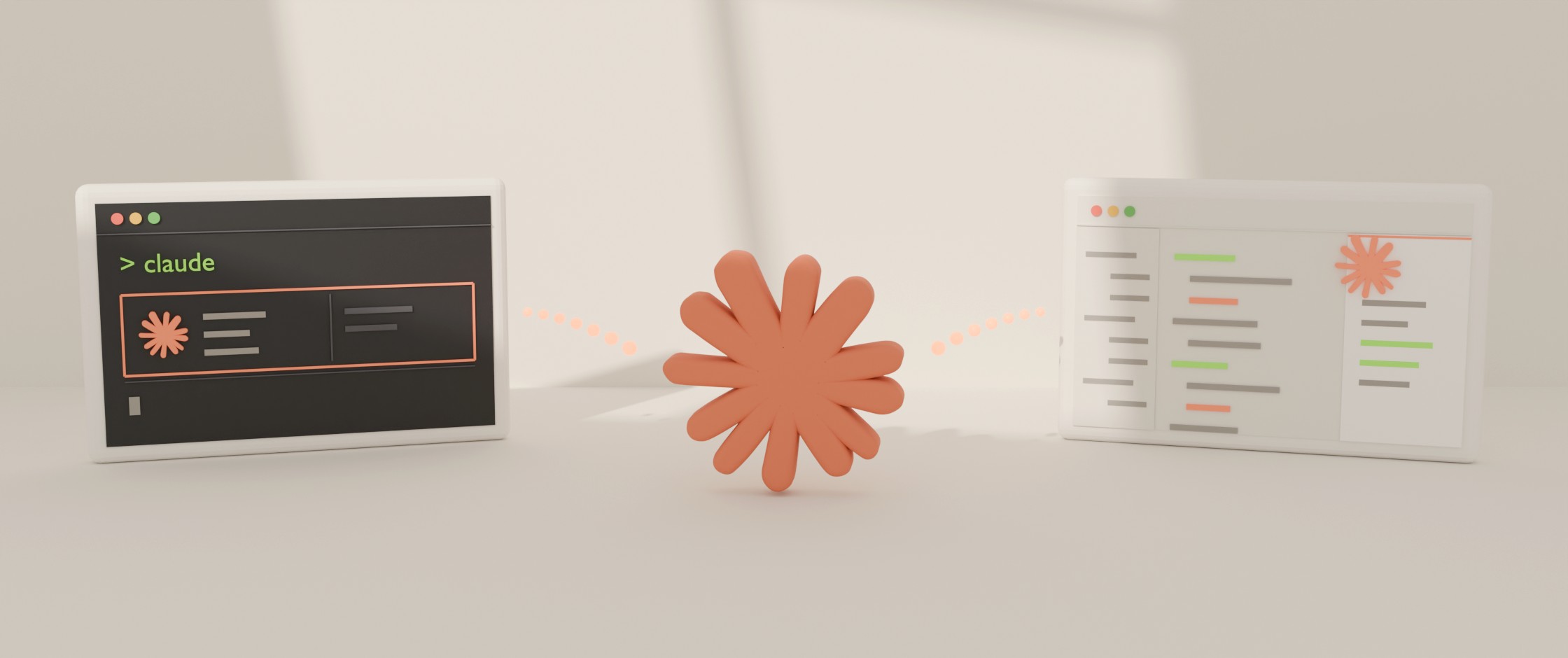
가운데 Claude 로고에서 양옆의 터미널과 코드 편집기로 빛 점선이 이어지는 3D 이미지
Claude Code
1. Claude Code와 도구 헷갈려하시는 분들이 많은데, Claude Code는 AI 코딩 에이전트이고 터미널과 VS Code는 이 Claude Code를 쓰는 도구입니다.
02
도구
Claude Code가 일하는 개발 환경
  • Claude Code 실행 도구
  • 터미널
  • VS Code (코드 편집기)
  • Git (버전 기록)
설치하기 전에 터미널, VS Code, Git이 각각 무슨 일을 하는지 보겠습니다.
2. 도구 · 1/4

Claude Code 실행 도구

→ 같은 Claude Code를 쓰임새에 맞는 도구에서 실행
터미널에서 claude를 실행한 Claude Code 공식 화면
기본
터미널(CLI*)Windows, Mac 기본 프로그램
역할
글자로 명령하는 창
시작
터미널에 claude 입력
활용
모든 기능이 필요할 때
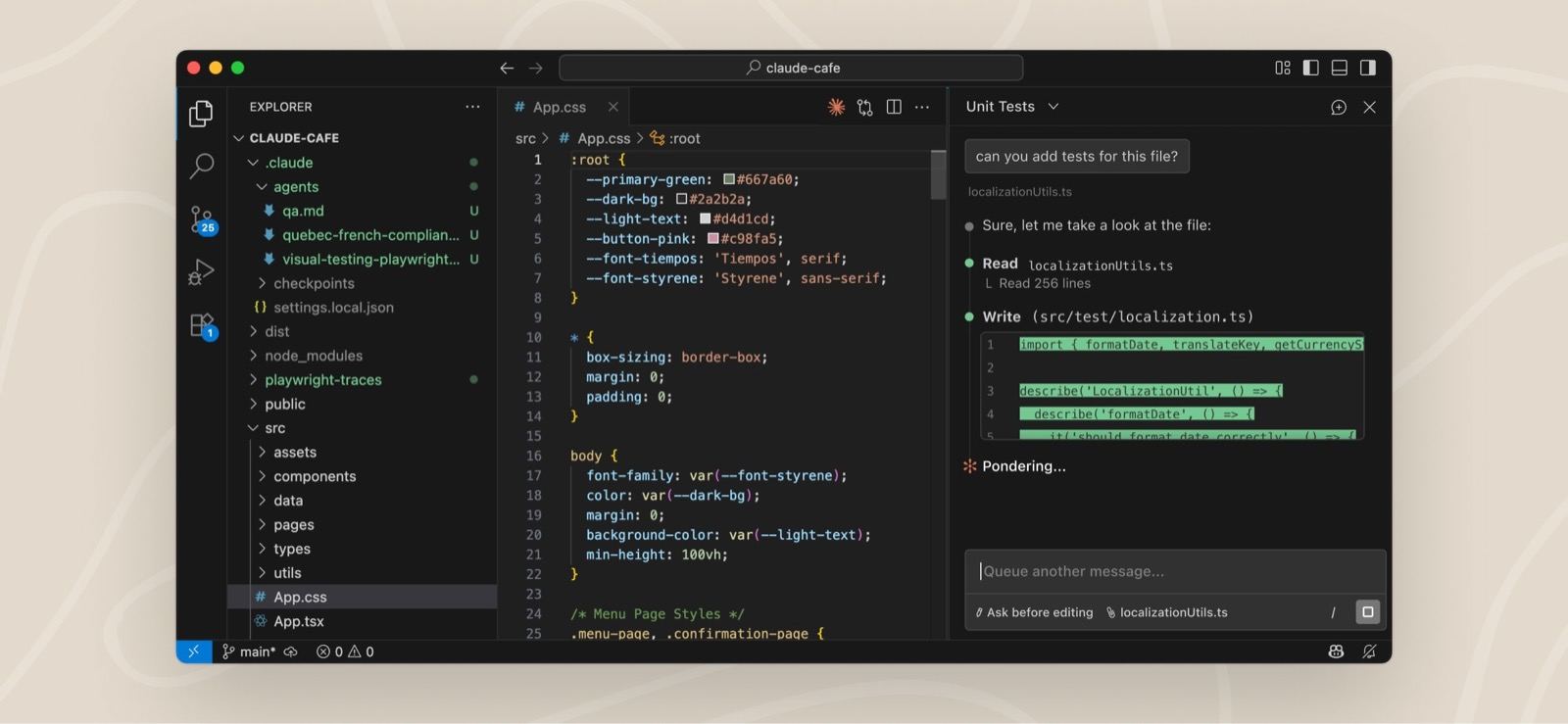
VS Code 오른쪽에 Claude Code 패널을 연 공식 화면
코드 편집기 안에서
VS Code확장 프로그램
역할
코드를 보고 고치는 편집기
시작
확장 설치 후 아이콘 또는 단축키 활용
활용
파일을 보면서 고칠 때
Claude Desktop Code 탭에서 미리보기, 바뀐 부분, 터미널을 함께 띄운 화면
앱 안에서
Desktop 앱Claude Desktop의 Code 탭
역할
화면으로 보며 쓰는 앱
시작
앱 설치 후 Code 탭 클릭
활용
바뀐 부분을 화면으로 볼 때
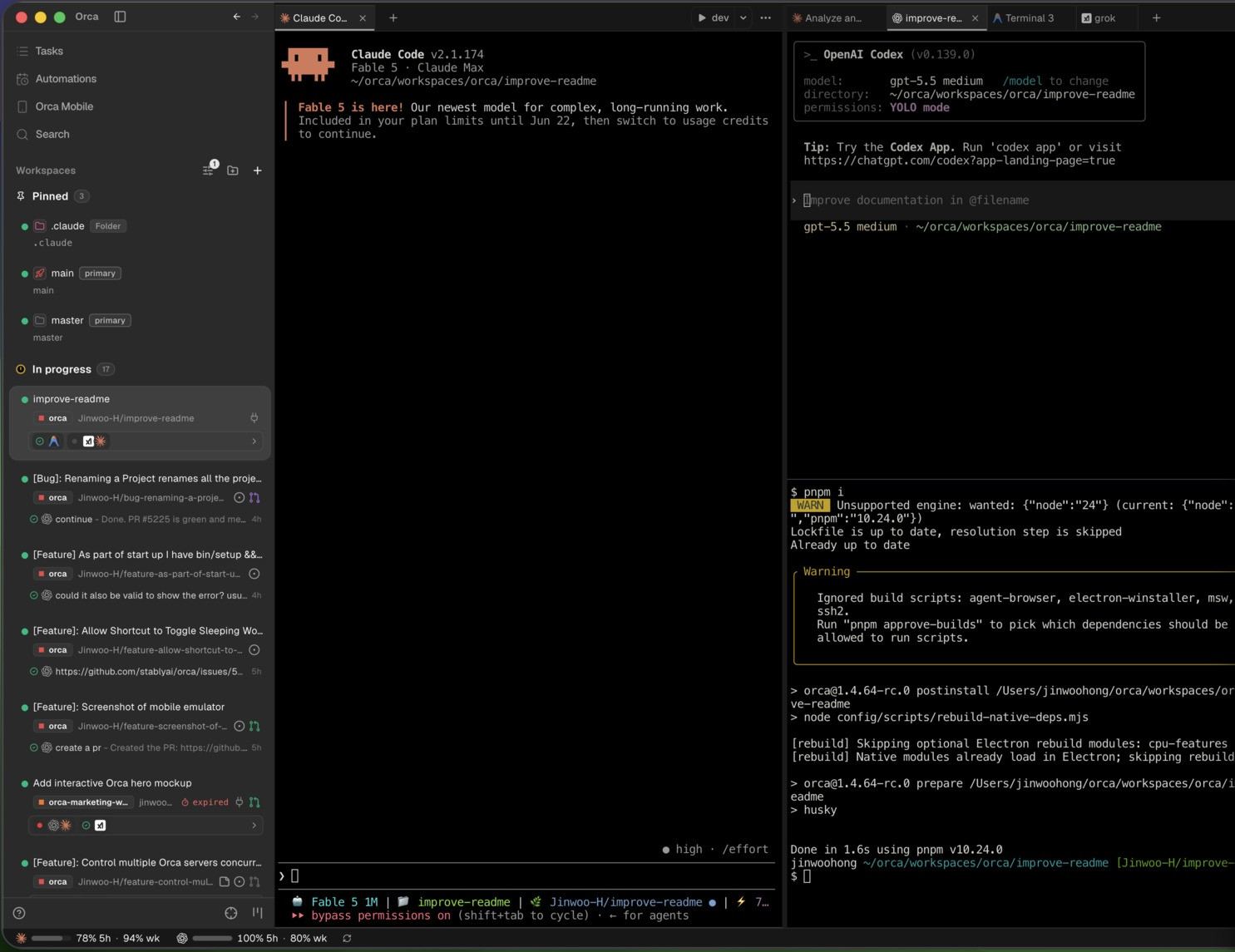
Orca에서 Claude Code와 OpenAI Codex를 나란히 띄운 화면
다른 앱 안에서
OrcaStably AI의 오픈소스 앱
역할
코딩 에이전트 여럿을 쓰는 앱
시작
앱에서 Claude Code 실행
활용
여러 코딩 에이전트를 같이 쓸 때
* CLI(Command Line Interface): 마우스 대신 글자로 명령하는 방식
1. 여러 도구에서 실행 Claude Code는 여러 도구에서 실행할 수 있습니다. 가장 기본은 터미널에서 바로 실행하는 방식입니다. 터미널은 Windows나 Mac에 들어 있어서 따로 설치하지 않아도 됩니다. 2. 그 외 도구 그 외에는 VS Code, Desktop 앱, Orca 같은 앱을 따로 설치해서 쓸 수 있습니다. 3. 도구를 골라 쓰는 이유 문서를 작성할 때 기본 앱인 메모장은 불편하니까 MS 오피스나 한글을 쓰는 것과 비슷합니다. 자기 쓰임새에 맞는 도구를 골라 쓰시면 됩니다.
2. 도구 · 2/4

터미널

→ 마우스 대신 글자로 프로그램을 실행하는 창, claude 한 단어로 시작
1
터미널
커서 자리에 명령을 쓰고 Enter
따로 설치 없이 바로 쓰는 기본 프로그램
2
여는 법
Windows는 Win + X, PowerShell 선택
Mac은 Cmd + Space, '터미널' 입력
3
실행
claude 입력 후 Enter, Claude Code 시작 화면
Claude Code를 설치한 뒤에 실행됨
출처: Claude Code 터미널 안내 (2026.10.27 확인)
1. 터미널이란 터미널은 명령창, CLI 등으로도 불리는 명령 프롬프트입니다. 따로 설치할 필요 없이 Windows와 Mac 같은 OS가 기본으로 제공합니다. Claude Code의 기본 창구라 모든 기능을 여기서 쓸 수 있습니다. 2. 여는 법 Windows는 Win + X에서 PowerShell, Mac은 Cmd + Space로 '터미널'을 찾아 엽니다. 커서가 깜빡이면 입력할 준비가 된 것입니다. 3. 직접 칠 명령은 거의 없습니다 오늘은 설치 명령을 복사해 붙여 넣고, claude 한 단어만 치면 됩니다. 그다음은 평소 말로 합니다.
2. 도구 · 3/4

VS Code

→ 개발자 10명 중 7명이 쓰는 무료 편집기, Claude Code도 공식 지원
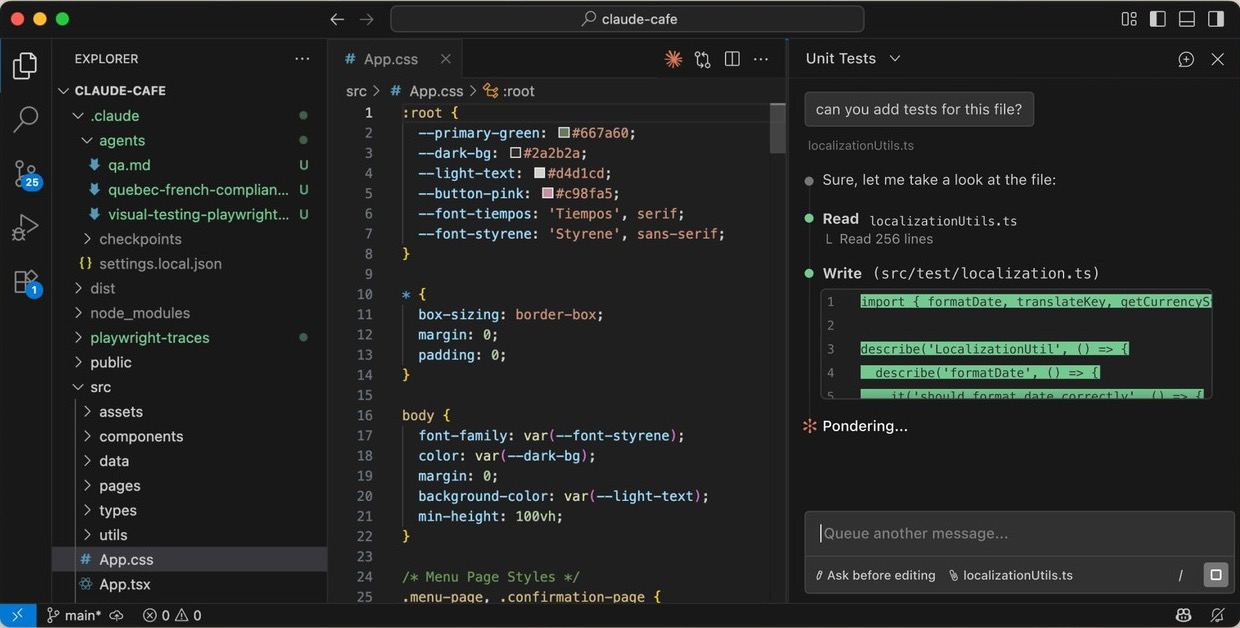
VS Code 왼쪽 탐색기와 편집기, 오른쪽 Claude Code 패널 실제 화면 (Claude Code 공식 문서)
1
사용 비율
응답한 개발자의 70.9%가 사용
2위 이하 편집기는 모두 30% 미만
2
무료
누구나 무료로 내려받는 공개 편집기
3
공식 확장
편집기 옆 Claude Code 패널에서 요청
바뀐 줄을 코드 옆에서 바로 확인
출처: Stack Overflow Developer Survey 2026 (편집기 문항 응답 13,193명, 복수 선택) · 이미지: Claude Code VS Code 문서 (2026.11.01 확인)
1. 장점 VS Code는 편집 화면을 바로 볼 수 있고, 폴더 구조를 한눈에 파악할 수 있습니다. 2. 예전에 유용했던 이유 예전에는 사람이 문서나 코드를 일일이 열어 보고 직접 고쳤습니다. 그래서 파일을 바로 열어 보여 주는 VS Code가 유용했습니다. 3. 요즘 추세 요즘은 AI에게 일을 맡기면서, 파일을 하나하나 열어 보지 않고 터미널에서 Claude와 대화만 하며 일하는 개발자가 많아졌습니다. 궁금한 건 Claude에게 물어보고, 완성된 결과만 확인하면 되기 때문입니다.
2. 도구 · 4/4

Git

→ '진짜최종' 사본 대신 바뀐 기록을 남기고, 여럿이 함께 작업하는 도구
지금은 파일 이름으로
보고서.hwp
보고서_최종.hwp
보고서_진짜최종.hwp
보고서_진짜최종_수정본.hwp
보고서_최종_최종(김과장).hwp
보고서_진짜진짜최종_제출용.hwp
어느 게 최신? 누가 고쳤나?
→
Git은 파일 하나에 기록
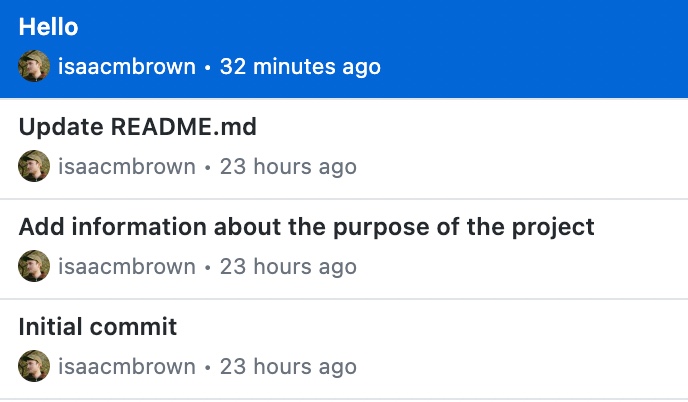
GitHub Desktop 기록 화면
윗줄 무엇을 바꿨나아랫줄 누가, 언제
Claude Code에 이렇게 요청
버전 관리바뀐 내용을 시점별로 저장
> 지금 상태 저장해 줘
되돌리기언제든 저장한 시점으로
> 어제 버전으로 되돌려 줘
협업 관리누가 언제 바꿨는지 기록하고 합치기
> 누가 뭘 바꿨는지 보여 줘
GitHub: 이 기록을 인터넷에 보관하고 공유하는 서비스
출처: Pro Git 1.1 · GitHub Docs · 화면: GitHub Desktop 문서 (2026.10.27 확인)
1. Git이란 Git은 소스가 바뀐 기록을 남기고 관리하는 도구입니다. 개발자들은 원래 코드를 고칠 때마다 기록을 남기고, 여럿이 함께 작업하는 데 써 왔습니다. 2. AI 시대에도 필요한 이유 AI로 코딩하는 지금은 AI가 만든 소스를 관리하는 데 씁니다. 3. 공부하지 않아도 됩니다 예전에는 Git을 따로 공부해서 썼지만, 요즘은 AI가 Git을 설치해 주고 그다음도 알아서 다뤄 줍니다. 따로 공부하지 않아도 됩니다. 4. 문서로 보면 문서를 작성할 때 이전 내용을 남기고 싶어서 복사본이나 최종본을 따로 만들어 두실 겁니다. Git도 마찬가지입니다. 작업을 안전하게 저장하고, 누가 언제 무엇을 바꿨는지 기록해서 여럿이 함께 작업할 수 있게 해 줍니다.
03
설치와 환경 구축
어떻게 설치하고, 무엇을 준비하나
  • 설치 순서
  • 직접 설치
02에서 본 도구들을 직접 설치해 보겠습니다.
3. 설치와 환경 구축 · 1/5

설치 순서

→ Claude Code, 로그인, VS Code와 확장, Git 순서로 네 단계
1
Claude Code
명령창에서 claude로 실행
공식 설치 명령 한 줄
→
2
로그인
브라우저에서 계정 로그인
Pro 이상 계정
→
3
VS Code + 확장
편집기 안에서 Claude Code 사용
code.visualstudio.com, 확장 검색
→
4
Git
바뀐 기록을 저장하고 되돌리기
git-scm.com
부록
▶
원클릭 설치 강사진 제작 설치 프로그램 설치 영상 보기 ▶
더블클릭 한 번으로 위 네 단계를 자동 설치, 결과는 초록, 노랑, 빨강으로 표시
원클릭 설치 과정 더블클릭부터 완료까지, 실제 설치 프로그램 화면설치 가이드 바로가기 ↗
출처: Claude Code 문서 Setup · Authentication · VS Code · git-scm.com (2026.10.29 확인)
1. 설치에서 애먹는 상황 현장에서 AX 강의를 해 보신 분들은 아실 겁니다. 저 역시도 그랬지만, 설치에서 애먹는 상황이 자주 생깁니다. 2. 자동 설치와 수동 설치 그래서 필요에 따라 고를 수 있게 자동 설치 가이드와 수동 설치 가이드를 만들었습니다. 3. 참고 자동 설치라고 해서 무조건 다 되는 건 아닙니다. 이런 상황이 세 가지 있습니다. 첫째, PC 환경에 따라 설치가 안 될 수 있습니다. 둘째, 설치 파일이 예전 버전일 수 있습니다. 그래서 설치 파일은 항상 최신 버전으로 관리해야 합니다. 셋째, 처음 열면 보안 경고가 뜹니다. Windows는 '추가 정보'를 누르고 '실행', Mac은 설정에서 '그래도 열기'를 누르면 됩니다. 4. 설치 순서 순서는 간단합니다. Claude Code를 먼저 설치하고, 그다음 VS Code와 Git 같은 도구를 설치합니다. » Claude Code를 먼저 설치하고, 그다음 도구를 설치합니다.
3. 설치와 환경 구축 · 2/5

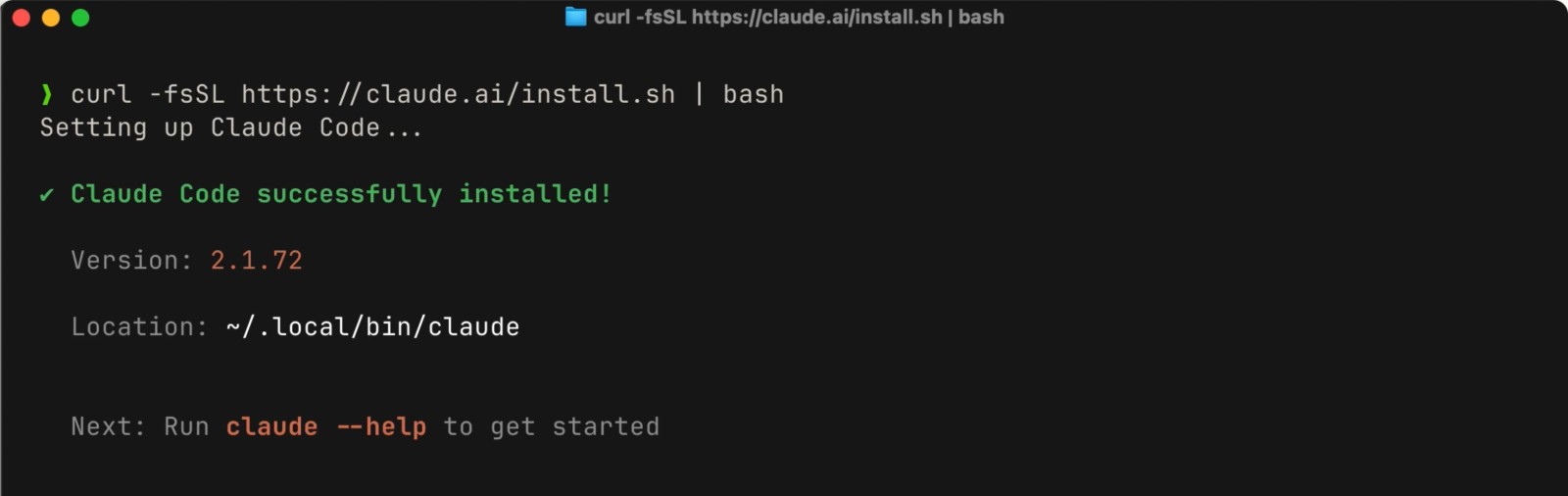
Claude Code 설치

→ 명령창에 공식 명령 한 줄, 관리자 권한 없이 설치
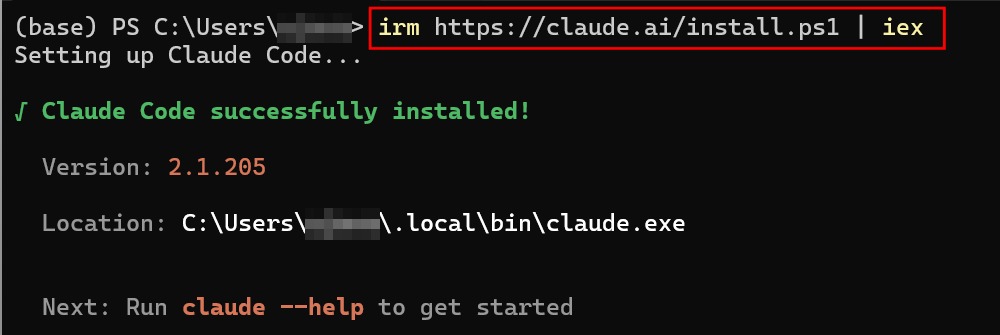
Windows PowerShell에서 설치 명령을 실행해 설치가 완료된 화면
Mac 터미널에서 설치 명령을 실행해 설치가 완료된 화면
WindowsMac
1
명령창 열기
Windows는 PowerShell, Mac은 터미널
2
설치 명령 붙여넣기
Windowsirm https://claude.ai/install.ps1 | iexMaccurl -fsSL https://claude.ai/install.sh | bash
3
설치 확인
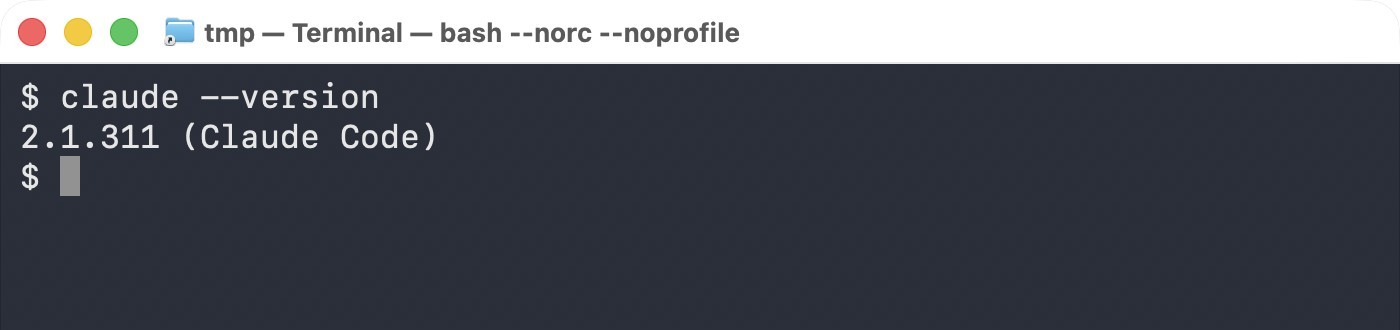
새 창에서 claude --version → 버전 번호가 나오면 완료
출처: Claude Code 문서 Setup · 이미지: Windows Spatial Thoughts 설치 가이드, Mac Claude Academy 설치 강의 (2026.11.03 확인)
1. 명령 한 줄 명령창에 공식 설치 명령을 붙여 넣고 Enter를 누릅니다. 2. 확인 새 창에서 claude --version, 버전 번호가 나오면 성공입니다. » 관리자 권한 없이 설치됩니다.
3. 설치와 환경 구축 · 3/5

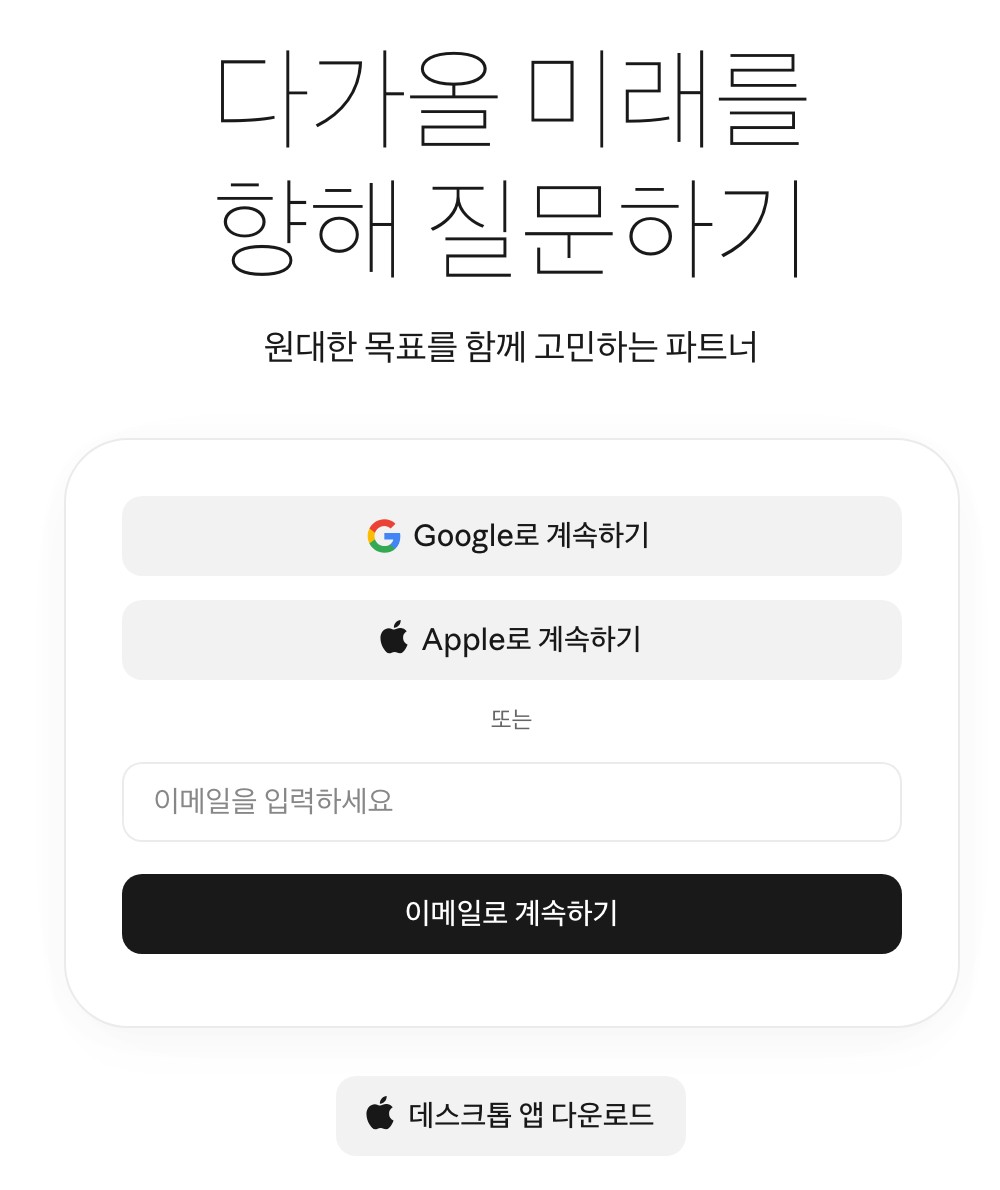
로그인

→ claude를 실행해 로그인 방식을 고르면 브라우저에서 로그인, 처음 한 번만
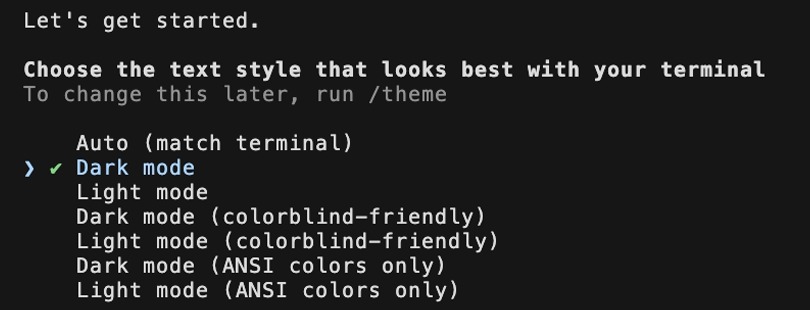
claude 첫 실행 화면, 글자 스타일 선택 목록
로그인 방식 선택 화면, 1번 Claude account with subscription
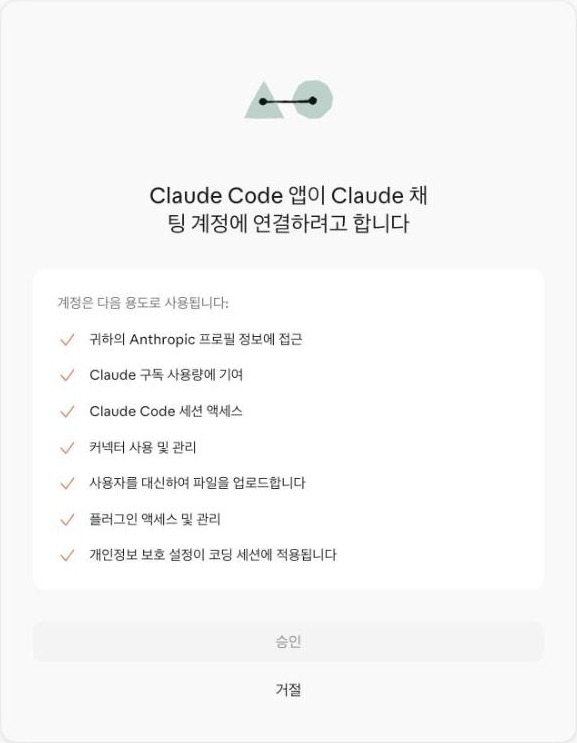
브라우저 승인 화면, Claude Code 앱이 Claude 채팅 계정에 연결하려고 합니다
123
1
실행
터미널에 claude 입력 → 글자 스타일 고르고 Enter
2
로그인 방식
Claude account with subscription 선택
→ 브라우저가 열림
3
승인
브라우저 연결 화면에서 승인, Pro 이상 계정
4
완료
터미널에 Login successful이 나오면 Enter
출처: Claude Code 문서 Authentication · Commands (2026.10.29 확인) · 이미지: Claude Code v2.1.319 실행 화면 직접 캡처 (2026.11.07)
1. 로그인 claude를 입력하면 먼저 글자 스타일을 고르는 화면이 나옵니다. Enter를 누르면 로그인 방식을 묻는데, 1번 Claude account with subscription을 고르면 브라우저가 열립니다. 브라우저에 연결 화면이 뜨면 승인을 누르고, 터미널에 Login successful이 나오면 Enter를 누릅니다. 2. 사용량 /usage로 남은 한도를 확인합니다. » 로그인은 처음 한 번만 합니다.
3. 설치와 환경 구축 · 4/5

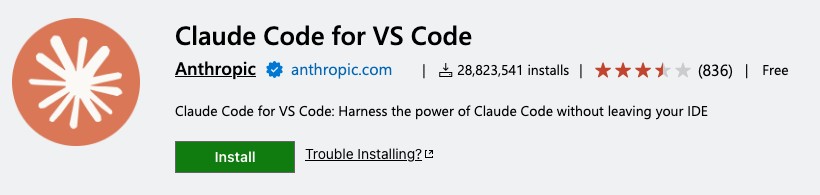
VS Code와 확장 설치

→ 편집기는 공식 사이트에서, Claude Code는 확장으로
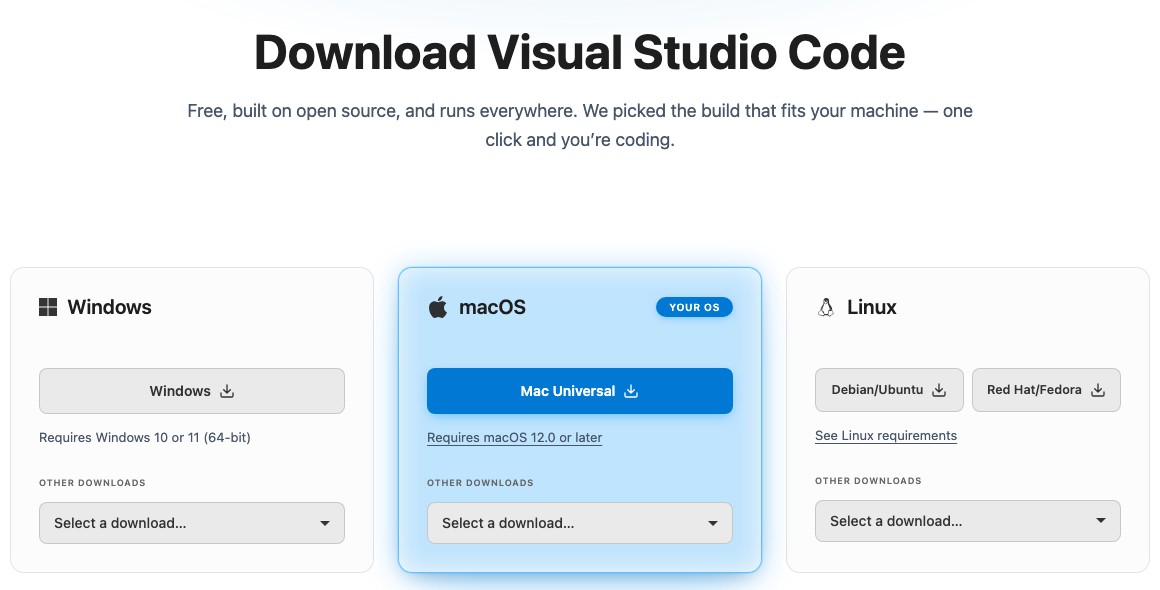
VS Code 공식 다운로드 페이지
VS Code에서 Claude Code 확장 패널을 연 화면
VS Code 마켓플레이스의 Claude Code 확장
123
1
VS Code 설치
code.visualstudio.com에서 내 운영체제용 파일 받아 설치
2
확장 설치
확장 화면에서 "Claude Code" 검색 → Install
3
패널 열기
편집기 오른쪽 Claude Code 대화창에서 로그인 후 사용
출처: Claude Code 문서 VS Code · 이미지: VS Code 다운로드 · 마켓플레이스 (2026.10.29 확인)
1. VS Code 설치 code.visualstudio.com에서 받습니다. 2. 확장 추가 확장에서 Claude Code를 검색해, 만든 곳이 Anthropic인지 보고 설치합니다. » Claude Code 아이콘을 누르면 대화창이 열립니다.
3. 설치와 환경 구축 · 5/5

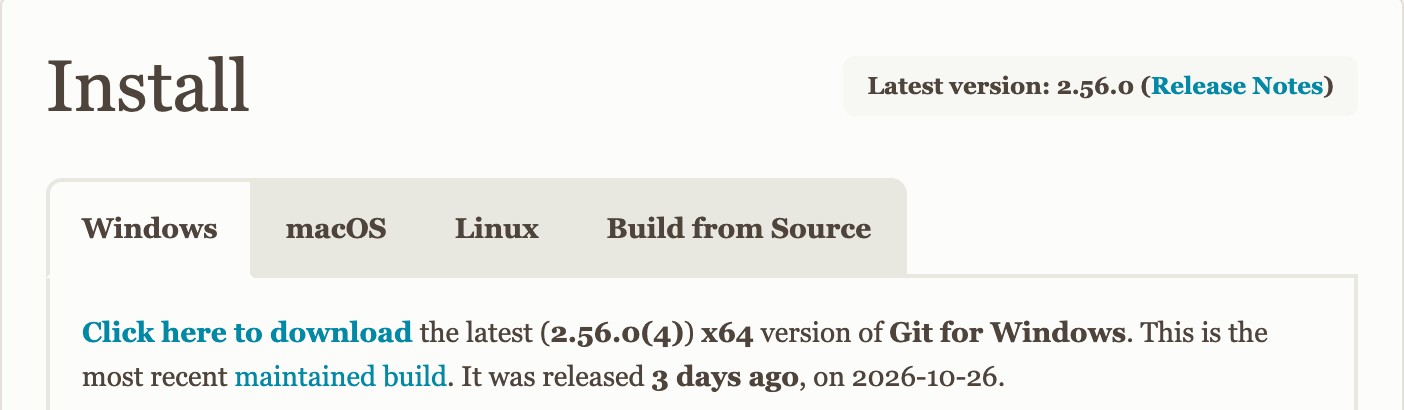
Git 설치

→ Windows는 설치 파일, Mac은 명령 한 줄

git-scm.com 설치 페이지의 Windows 탭, Git for Windows 다운로드 링크
git-scm.com 설치 페이지의 macOS 탭, Xcode Command Line Tools 설치 명령
122
1
받기
git-scm.com/downloads에서 내 운영체제 탭 선택
2
설치
Windows는 Click here to download 후 실행
Mac은 터미널에 xcode-select --install
3
설치 확인
새 창에서 git --version → 버전 번호가 나오면 완료
출처: git-scm.com Install · 이미지: git-scm.com 설치 페이지 (2026.10.29 확인)
1. 받는 곳 git-scm.com/downloads입니다. 2. 운영체제별 Windows는 설치 파일, Mac은 xcode-select --install입니다. » git --version으로 확인합니다.
04
Claude Code 다루기
무엇을 알려 주고, 어디까지 맡기나
  • 첫 실행
  • CLAUDE.md와 컨텍스트
  • 권한과 모델
  • 파일과 이미지
  • Git으로 저장하기
Claude Code를 다루는 기본기 네 가지를 실습과 함께 익힙니다. 여기서부터는 제가 직접 화면을 띄워 보여 드리면서 설명하겠습니다.
4. Claude Code 다루기 · 1/8

작업 폴더와 첫 실행

→ VS Code에서 폴더를 열고, Spark 아이콘이나 명령 팔레트로 Claude Code 대화창
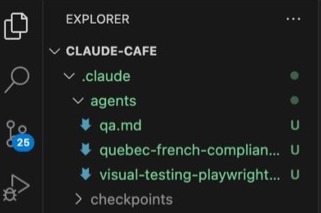
1폴더 열기
VS Code 탐색기에 claude-cafe 폴더를 연 모습
2Spark 아이콘
편집기 오른쪽 위 도구 막대의 Spark 아이콘, 빨간 테두리로 강조
명령 팔레트
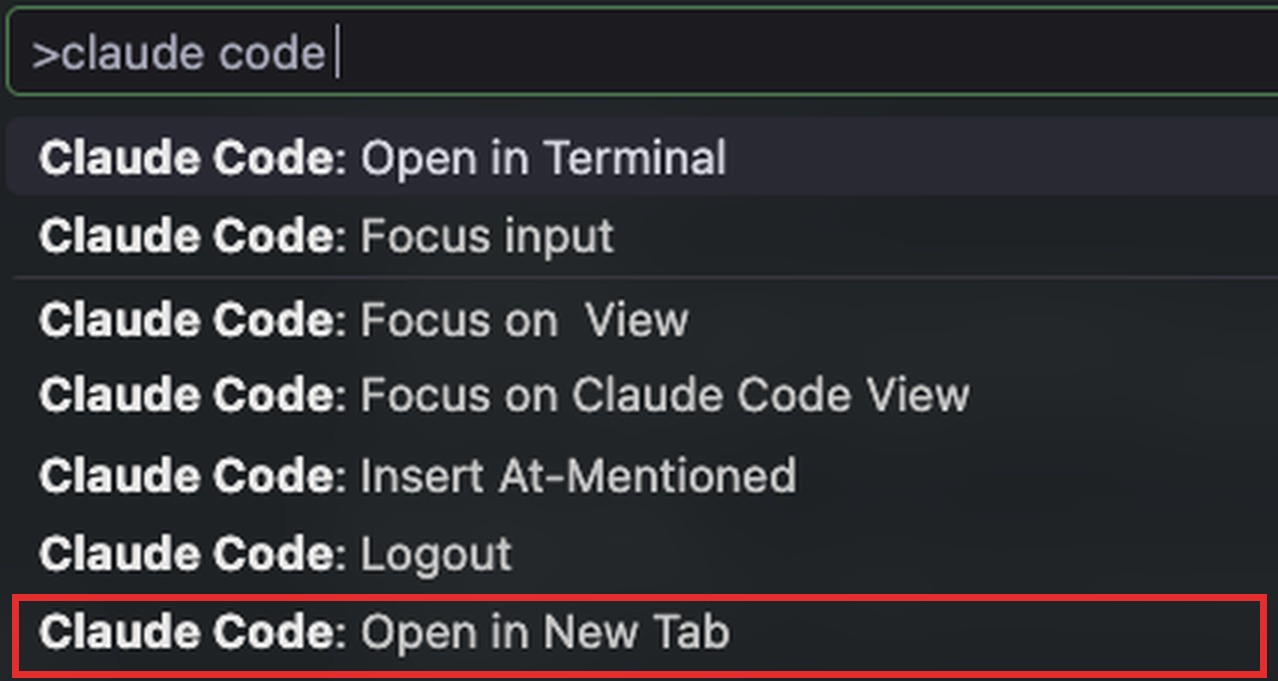
명령 팔레트에 claude code를 입력한 목록, Open in New Tab 줄 강조
3첫 요청
Claude Code 대화창에 첫 요청을 보낸 모습
1
폴더 열기
File → Open Folder로 일할 폴더 하나 선택
2
대화창 열기
오른쪽 위 Spark 아이콘 클릭 (파일을 연 상태)
Cmd/Ctrl+Shift+P → Claude Code → Open in New Tab
3
첫 요청
처음 한 번 Sign in, 이어서 "이 폴더에 뭐가 있는지 알려 줘"
출처: Claude Code 문서 VS Code · 이미지: 같은 문서의 실제 화면 (2026.10.29 확인) · 명령 팔레트: VS Code 직접 캡처 (2026.11.08)
1. 폴더 열기 File, Open Folder로 일할 폴더를 엽니다. 2. 대화 시작 Spark 아이콘을 누르거나, 명령 팔레트를 열어 대화창을 엽니다. 명령 팔레트는 Mac은 Cmd+Shift+P, Windows는 Ctrl+Shift+P를 누르고, Claude Code를 입력한 뒤 Open in New Tab을 고르면 됩니다. 그다음 가볍게 물어봅니다. 3. 실전 예시 제가 직접 실행하는 모습을 보여 드리겠습니다. 먼저 터미널에서 claude를 실행하고, 이어서 VS Code에서 대화창을 열어 보겠습니다. » 일 하나에 폴더 하나씩 만듭니다.
4. Claude Code 다루기 · 2/8

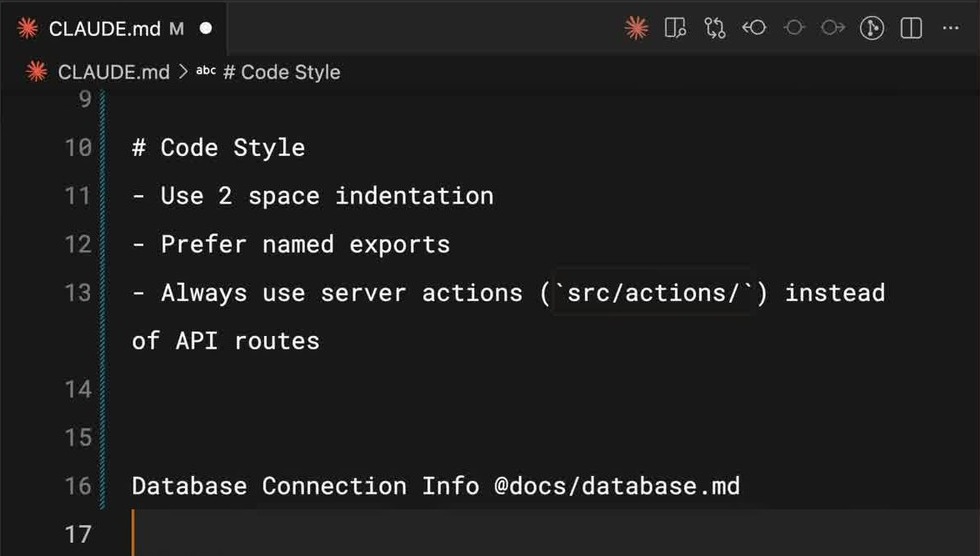
CLAUDE.md

→ 질문할 때마다 함께 참고하는 규칙 파일
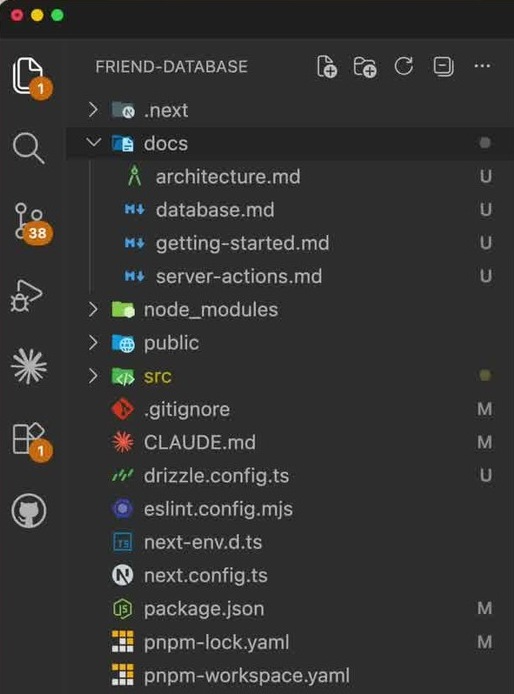
VS Code 파일 목록 속 CLAUDE.md
CLAUDE.md에 적은 코드 작성 규칙
1 2
1
프로젝트 폴더에 두는 파일
폴더마다 다른 규칙 적용
2
평소 말로 적는 규칙
매번 다시 하던 설명을 한 번만 기록
3
/init 또는 대화로 작성
/init: 폴더를 살펴 초안 작성
대화: “이 내용 CLAUDE.md에 추가해 줘”
Claude가 스스로 배운 점은 자동 메모리에 따로 기록
1. 정의 CLAUDE.md는 Claude가 계속 지킬 규칙을 평소 말로 적어 두는 파일입니다. 대화를 시작할 때 한 번 읽고, 그 내용이 이후 모든 요청에 함께 들어갑니다. 2. 누가 적나 규칙은 /init으로 초안을 받거나 대화로 시켜서 내가 정합니다. Claude가 스스로 배운 점은 CLAUDE.md가 아니라 자동 메모리라는 별도 파일에 적습니다. 3. 성격 꼭 지키게 막는 장치가 아니라 참고하는 규칙이라서, 짧고 구체적일수록 잘 따릅니다. 자세한 작성법은 3강에서 다룹니다. » 같은 설명을 두 번 하게 되면 CLAUDE.md에 적을 때입니다. 예제 · /init 예제 · "앞으로 대답은 존댓말로 해 줘" 예제 · "CLAUDE.md에 앞으로 존댓말하라고 적어 줘"
4. Claude Code 다루기 · 3/8

컨텍스트 관리

→ 새 일은 /clear, 긴 대화는 /compact
작업이 바뀔 때
/clear대화 비우기
대화 기록 (컨텍스트)
/clear 전
보고서 정리보고서 정리보고서 정리
↓
/clear 후
빈 대화 → 여기서 새 일(웹페이지 만들기) 시작
앞 작업 기록을 모두 비우고 빈 대화에서 새로 시작
다른 일의 내용이 섞이지 않음
같은 작업이 길어질 때
/compact대화 요약하기
대화 기록 (컨텍스트)
/compact 전
수정 1수정 2수정 3수정 4수정 5…
↓
/compact 후
요약본
긴 기록을 요약 한 덩어리로 줄이고 이어서 작업
남길 내용 지정 가능 /compact 디자인 결정은 남겨 줘
출처: Claude Code 문서 Best practices (2026.10.27 확인)
1. 컨텍스트란 Claude는 질문할 때마다 지금까지 나눈 대화를 처음부터 통째로 다시 읽고 답합니다. 이 대화 기록을 컨텍스트라고 합니다. 2. 비워야 하는 이유 보고서 얘기가 쌓인 채로 웹페이지를 시키면, 상관없는 기록까지 매번 다시 읽습니다. 답이 흐려지고 사용량도 더 듭니다. 3. /clear와 /compact 일이 바뀌면 /clear로 비웁니다. 지운 대화도 /resume으로 다시 열 수 있고, CLAUDE.md 규칙은 그대로 남습니다. 같은 일이 길어지면 /compact로 요약하고 이어 갑니다. 아주 길어지면 Claude Code가 알아서 요약하기도 합니다. » 일이 바뀌면 대화도 새로 시작합니다.
4. Claude Code 다루기 · 4/8

컨텍스트 관리 2

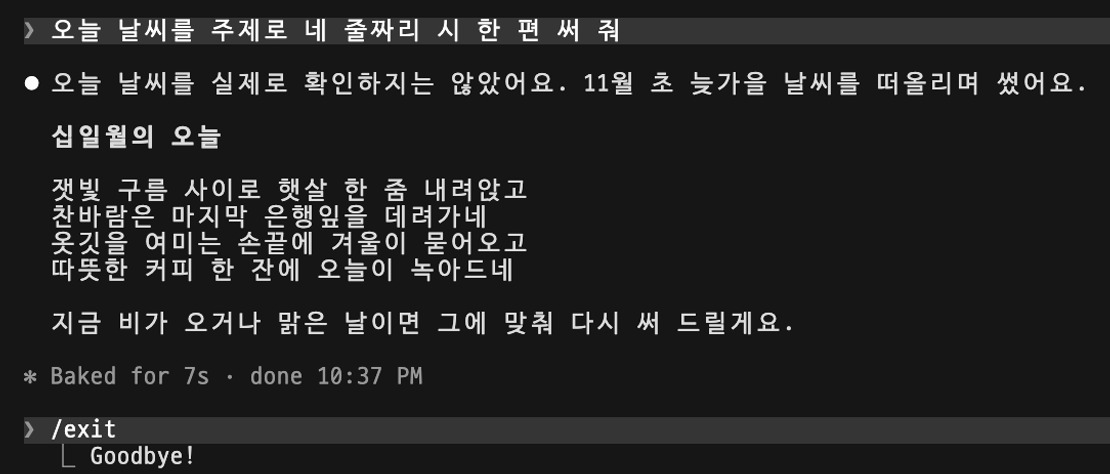
→ 창을 닫아도 /resume으로 이어 가고, 자리를 떠나면 /rc로 이어 갑니다
1/resume 입력 → 지난 대화 목록
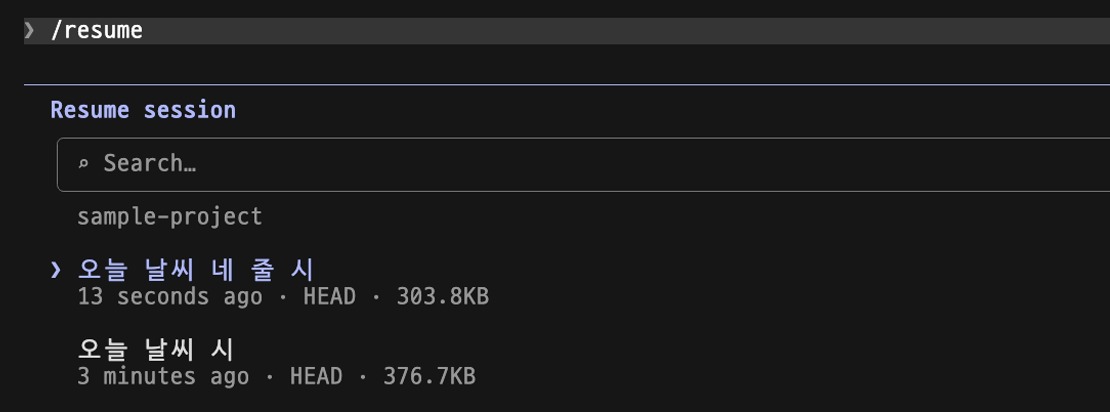
Resume session 목록에 방금 닫은 대화가 맨 위에 보이는 화면
2골라서 Enter → 하던 대화 그대로
고른 대화가 다시 열려 앞서 쓴 시와 대화가 그대로 보이는 화면
지난 대화
/resume지난 대화 다시 열기
터미널을 다시 열고 같은 폴더에서 claude → /resume
가장 최근 대화는 claude -c로 바로 이어짐
다른 기기
/rc다른 기기에서 이어 하기
지금 대화를 휴대폰 Claude 앱이나 claude.ai에서 이어서 사용
작업은 그대로 내 PC에서 진행, Pro 이상 구독
출처: Claude Code 문서 Commands · CLI reference · Remote Control (2026.11.08 확인) · 이미지: Claude Code v2.1.319 실행 화면 직접 캡처 (2026.11.08)
1. /resume 실수로 창을 닫아도 대화는 남아 있습니다. 터미널을 다시 열고 같은 폴더에서 claude를 실행한 뒤 /resume을 입력하면 지난 대화 목록이 나옵니다. 닫았던 대화를 고르면 하던 대화를 그대로 이어서 할 수 있습니다. 가장 최근 대화라면 터미널에서 claude -c로 바로 이어집니다. 2. /rc /rc를 입력하면 지금 대화를 휴대폰 Claude 앱이나 claude.ai에서 이어서 쓸 수 있습니다. 작업은 그대로 내 PC에서 돌아갑니다. Pro 이상 구독에서 쓸 수 있습니다. » 창을 닫아도 대화는 남아 있습니다.
4. Claude Code 다루기 · 5/8

권한 모드

→ 어디까지 혼자 하게 할지, Shift+Tab으로 전환
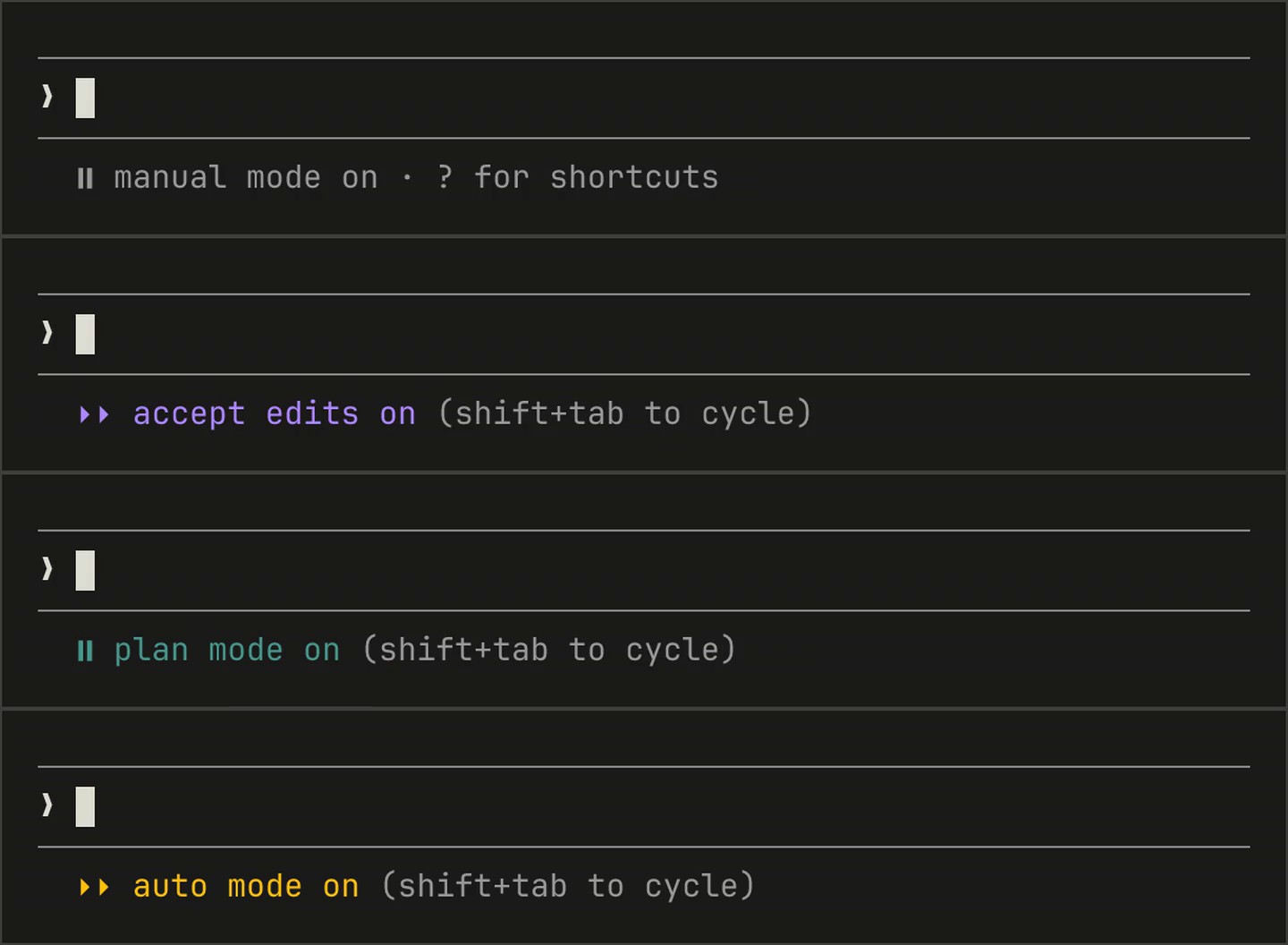
Shift+Tab을 누를 때마다 바뀌는 입력창 아래 모드 표시 1 2 3 4
1
Manual 수동
파일 수정과 명령 실행 전마다 확인 요청
2
Accept edits 수정 자동 승인
파일 수정까지는 묻지 않고 바로
3
Plan 계획
고치지 않고 계획만 제시, 승인 후 실행
4
Auto 자동 기본
모두 실행하되 위험한 일은 안전 검사가 차단
출처: Claude Code 문서 Choose a permission mode · 이미지: 같은 문서의 모드 전환 영상 (2026.10.27 확인)
1. 모드가 있는 이유 Claude Code는 내 PC에서 직접 파일을 고치고 명령을 실행합니다. 그래서 어디까지 묻지 않고 하게 둘지 정해 두는 것이 권한 모드입니다. 2. 기본은 Auto 처음 켜면 Auto 모드입니다. 일은 알아서 하되, 별도의 검사 모델이 위험한 작업을 실행 전에 살펴보고 막습니다. 요청보다 큰 일을 벌이거나, 인터넷에서 받은 코드를 바로 실행하는 것 같은 일입니다. 3. 바꾸는 경우 중요한 문서를 다루거나 처음 보는 폴더라면 Manual로 바꿔 하나하나 확인합니다. 큰 일을 시작할 땐 Plan으로 계획부터 받습니다. Shift+Tab을 누를 때마다 차례로 바뀌고, VS Code에서는 입력창 아래 모드 표시를 눌러도 됩니다. » 평소엔 Auto, 조심할 일은 Manual입니다.
4. Claude Code 다루기 · 6/8

파일 참조와 이미지

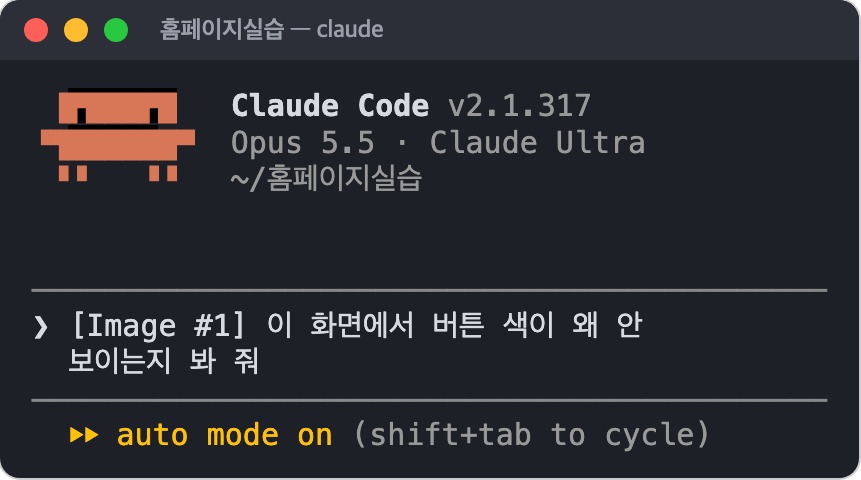
→ 말로 길게 설명하기보다 자료를 직접 보여 주기
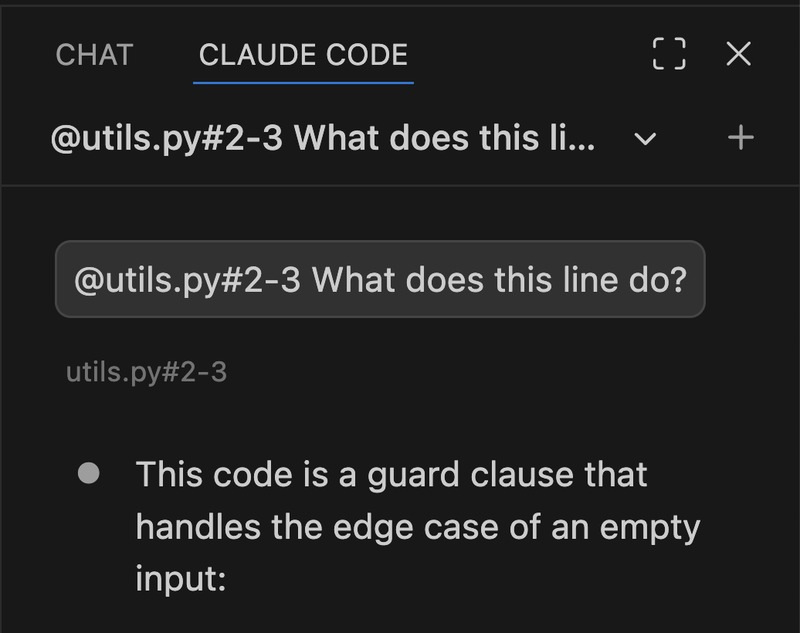
VS Code의 Claude Code 패널, 입력한 요청에 @utils.py#2-3 참조가 붙은 모습
Claude Code 입력창에 화면 캡처를 붙여 넣어 [Image #1] 표시가 생긴 화면
1 2
1
@파일 이름
입력창에 @와 파일 이름, 그 파일을 읽고 답변
2
캡처 붙여넣기
화면 캡처를 그대로 붙여넣기
명령창은 Mac Ctrl+V, Windows Alt+V
3
파일 첨부
Code 탭은 입력창 옆 + 버튼이나 끌어다 놓기로 이미지와 PDF 첨부
출처: Claude Code 문서 Interactive mode · Desktop · 이미지: VS Code 문서, 명령창 실제 실행 (2026.11.03 확인)
1. @는 꼭 짚어 줄 때만 @로 파일을 짚으면 그 파일 내용이 질문에 바로 붙습니다. 다만 요즘은 사람이 파일을 직접 열어 보며 일하지 않고, Claude가 폴더를 스스로 찾아 읽기 때문에 @를 쓸 일이 많지 않습니다. 기획서나 템플릿처럼 "이 파일을 보라"고 정해 줄 때만 씁니다. 2. 캡처가 가장 빠릅니다 오류 메시지나 원하는 디자인은 글로 옮기지 말고 화면을 캡처해 붙여 넣습니다. Claude는 이미지를 읽을 수 있어서, 글로 풀어 쓰는 것보다 정확하게 알아듣습니다. 3. 붙여 넣는 키 Mac 명령창에서는 Cmd+V가 아니라 Ctrl+V입니다. 처음에 자주 헷갈리는 부분입니다. » 파일은 Claude가 찾고, 화면은 캡처로 보여 줍니다.
4. Claude Code 다루기 · 7/8

모델과 생각 깊이

→ 어려운 일엔 Opus, 가벼운 일엔 Haiku, 생각 깊이는 Effort로
모델, 누구에게 맡길지
Opus 5.5복잡한 판단이 필요한 일기본
Sonnet 5.5매일 하는 작업
Haiku 5.5간단한 일을 빠르게
바꾸는 법 /model, Code 탭은 입력창 아래 모델 선택
Effort, 얼마나 깊이 생각할지
lowmedium기본highxhighmax
← 빠르고 사용량 적게깊이 생각 →
바꾸는 법 /effort, 고른 값은 다음 대화에도 유지
출처: Claude Code 문서 Model configuration (2026.10.27 확인)
1. 모델은 누구에게 맡길지 기본은 Opus 5.5이고, 복잡한 판단이 필요한 일에 맞습니다. 간단한 일을 빠르게 많이 처리할 때만 Sonnet이나 Haiku로 바꿉니다. 2. Effort는 얼마나 따져 볼지 같은 모델이라도 Effort를 올리면 더 많은 경우를 따져 보고, 스스로 검증한 뒤 답합니다. 대신 느려지고 사용량이 늘어납니다. Opus 5.5의 기본값은 medium입니다. 3. 말로 재촉해도 그대로입니다 "깊이 생각해", "꼼꼼히 해" 같은 말로는 Effort가 올라가지 않습니다. 계속 깊게 보게 하려면 /effort로 단계를 바꾸고, 이번 한 번만이라면 요청에 ultrathink를 붙입니다. » 평소엔 기본값, 막히는 문제에서만 올립니다.
4. Claude Code 다루기 · 8/8

Git으로 저장하기

→ 푸시하면 문서를 저장하듯 오늘 작업이 온라인에 안전하게 저장
문서 작성
Git
보고서 작성한글이나 워드로 작성
=
Claude Code로 작업말로 시키며 작업
저장(Save) 누르기내일 이어서 하기 전에 저장
=
푸시오늘 작업이 온라인에 안전하게 저장
말로 시키면 AI가푸시해깃에 올려작업 올려
여러 번 저장최종본, 최최종본처럼 따로 두거나 한 파일로 이어 가기
보고서_최종.hwp보고서_최최종.hwp
=
저장 지점여러 개 두거나 하나로 이어 가기
⚑ 어제 작업⚑ 오늘 작업
출처: Pro Git 버전 관리 · Pro Git 원격 저장소 (2026.11.08 확인)
1. Git에 반영하면 Git에 반영하면 오늘 작업한 상태가 그대로 기록됩니다. 2. 푸시는 저장입니다 푸시하면 내 작업이 온라인 클라우드에 안전하게 저장됩니다. 보고서를 문서로 작성한 뒤, 내일 이어서 하기 전에 저장하는 것과 똑같습니다. 3. 저장 지점 최종본, 최최종본처럼 저장 지점을 여러 개 둘 수도 있고, 하나의 파일로 계속 이어 갈 수도 있습니다. 4. 말로 시키면 됩니다 이건 AI가 제가 말하는 대로 알아서 해 줍니다. "푸시해", "깃에 올려", "작업 올려"처럼 말하면 됩니다. » 오늘 작업은 푸시해서 저장하고 마무리합니다.
05
실전 작업 흐름
처음 켜면 무엇부터 하나
  • 작업 화면
  • 폴더와 프로젝트
  • 세션 여러 개
  • 자주 쓰는 명령
1. 지금까지 설치하고 로그인해서, 폴더를 열고 한 번 물어보는 데까지 왔습니다. 2. 이번 섹션 막상 켜 놓으면 무엇부터 해야 할지 막막합니다. 실제로 일할 때의 흐름을 순서대로 짚어 보겠습니다. 3. 이어서 여기서 익힌 흐름 그대로 06에서 홈페이지를 직접 만들어 봅니다. » 켜고 나서 무엇부터 할지 정리합니다.
5. 실전 작업 흐름 · 1/4

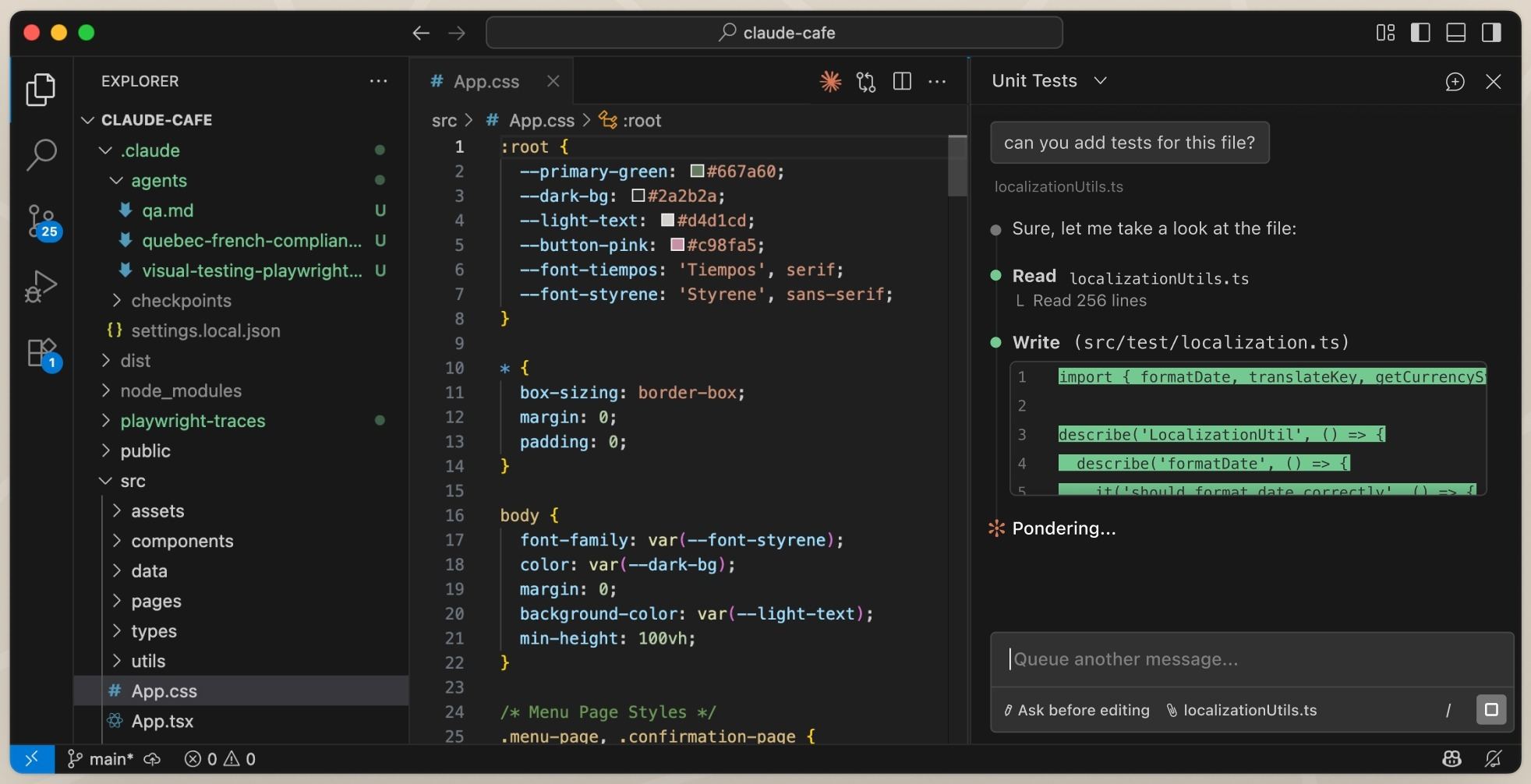
같은 Claude Code, 보는 방식은 둘

→ 대화만 보거나, 파일과 함께 보거나
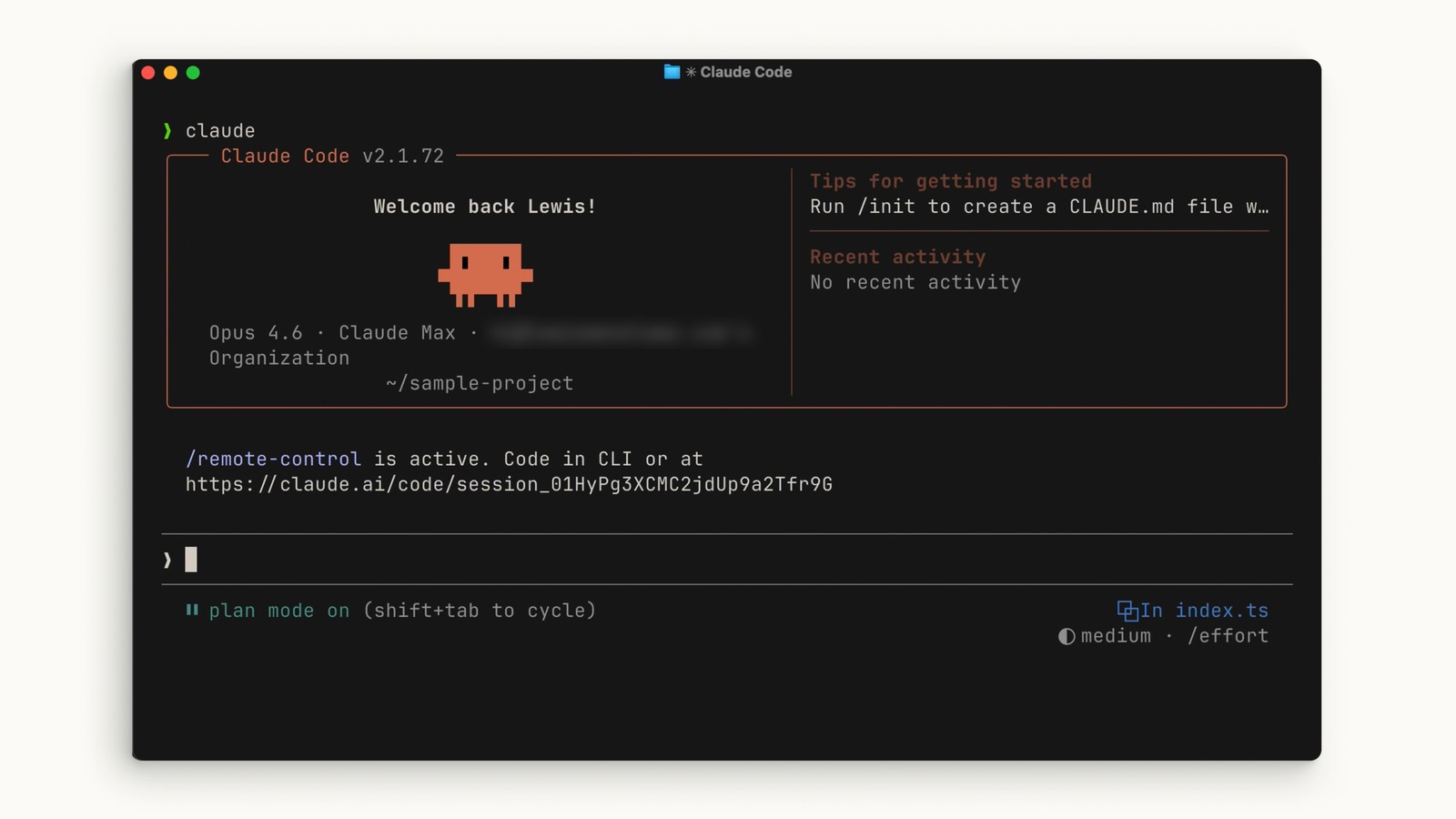
명령창에서 실행한 Claude Code 화면
Claude만 보기, 명령창 또는 VS Code 탭
VS Code 화면: 왼쪽 파일 목록, 가운데 편집기, 오른쪽 Claude Code 패널 1 2 3
파일과 함께 보기, VS Code에 Claude Code 확장
1
탐색기
연 폴더의 파일 목록
2
편집기
Claude가 고친 곳 확인
3
Claude 패널
말로 시키고 진행 보기
4
터미널
화면 아래, Cmd+` · Ctrl+`
출처: Claude Code 문서 VS Code, Choose where Claude lives · 이미지: 같은 문서의 실제 화면 (2026.11.01 확인)
1. 같은 Claude, 다른 화면 명령창에서 쓰든 VS Code에서 쓰든 일하는 Claude는 똑같습니다. 차이는 Claude가 고친 파일을 옆에서 바로 볼 수 있느냐입니다. 2. 처음엔 파일과 함께 처음에는 Claude가 무엇을 바꿨는지 눈으로 확인하는 게 중요합니다. 그래서 VS Code에서 파일 목록과 편집기를 함께 보며 시작합니다. 3. 익숙해지면 결과만 확인해도 될 만큼 익숙해지면 Claude만 띄워 대화에 집중합니다. 앞에서 말씀드린 요즘 개발자들의 방식이 이쪽입니다. » 처음엔 보면서 익히고, 익숙해지면 맡깁니다.
5. 실전 작업 흐름 · 2/4

작업 폴더에서 실행하기

→ Claude는 실행한 폴더 안에서 일하니, 먼저 작업 폴더를 엽니다
터미널(CLI)
1
cd로 작업 폴더로 이동합니다  예: cd Desktop/마케팅팀
폴더에서 바로 열기Mac: Finder 아래 경로 막대에서 폴더를 Control-클릭 → 터미널에서 열기Windows: 탐색기에서 폴더를 마우스 오른쪽 클릭 → 터미널에서 열기
2
claude를 실행합니다
3
시작 화면 맨 위에 지금 폴더가 나오는지 봅니다
% claude
Claude Code~/Desktop/마케팅팀
VS Code
1
File → Open Folder로 작업 폴더를 엽니다
2
Spark 아이콘이나 명령 팔레트로 Claude를 엽니다
3
왼쪽 탐색기에 보이는 폴더가 Claude가 일하는 범위입니다
마케팅팀
탐색기
마케팅팀
보고서
홈페이지
데이터
Claude
2분기 보고서 정리해 줘
보고서 폴더를 살펴보겠습니다
Read 보고서
이유
Claude는 실행한 폴더 안의 파일을 보고 일합니다. 다른 폴더에서 켜면 그 폴더가 작업 범위가 되니, 꼭 작업 폴더에서 켭니다
1. 터미널에서 여는 법 터미널은 열린 자리에서 그대로 시작합니다. 그래서 먼저 cd로 작업 폴더로 이동한 다음 claude를 실행합니다. cd가 어렵다면 폴더에서 바로 열 수도 있습니다. Mac은 Finder 아래 경로 막대에서 폴더를 Control-클릭해 '터미널에서 열기'를, Windows는 탐색기에서 폴더를 마우스 오른쪽 버튼으로 눌러 '터미널에서 열기'를 고릅니다. 시작 화면 맨 위에 지금 폴더가 나오니, 맞는 폴더인지 한 번 확인합니다. 2. VS Code에서 여는 법 File, Open Folder로 작업 폴더를 연 다음 Claude를 엽니다. 왼쪽 탐색기에 보이는 폴더가 Claude가 일하는 범위입니다. 3. 왜 이 폴더에서 실행하나 Claude는 실행한 폴더 안의 파일을 보고 일합니다. 다른 폴더에서 켜면 그 폴더가 작업 범위가 되니, 꼭 작업 폴더에서 켭니다. » 켜기 전에 지금 어느 폴더인지부터 확인합니다.
5. 실전 작업 흐름 · 3/4

세션 여러 개 동시에

→ Claude Code CLI 여러 개가 폴더를 나누거나 Git으로 묶어 동시에 일합니다
1
작업 공간 분리
폴더마다 하나씩 띄워 따로 일합니다
보고서
보고서 — claude
> 2분기 보고서 정리해 줘
✻ Working… (esc to interrupt)
홈페이지
홈페이지 — claude
> 팀 소개 페이지 고쳐 줘
✻ Working… (esc to interrupt)
데이터
데이터 — claude
> 매출 표 만들어 줘
● 매출표.xlsx를 만들었습니다
2
작업 공간 공유
같은 프로젝트를 여러 곳에 나눠 받아 Git으로 합칩니다
마케팅팀 — claude
> 보고서 정리해 줘
✻ Working… (esc to interrupt)
⇅
마케팅팀2 — claude
> 홈페이지 메인 고쳐 줘
✻ Working… (esc to interrupt)
⇅
마케팅팀3 — claude
> 매출 표 만들어 줘
● 커밋하고 올렸습니다
⇅
Git 저장소마케팅팀
↑ 올리기↓ 받기
팁
한 세션이 일하는 동안 지켜보며 기다리지 않고, 다른 세션에 다음 일을 시킵니다
1. 병렬 작업 Claude Code CLI는 여러 개를 동시에 띄워 병렬로 일할 수 있습니다. 터미널 창마다 claude를 실행하면 됩니다. 2. 작업 공간을 분리해서 폴더마다 하나씩 띄우면 작업 공간이 나뉩니다. 보고서, 홈페이지, 데이터를 서로 신경 쓰지 않고 동시에 진행합니다. 3. 작업 공간을 공유해서 같은 프로젝트를 여러 곳에 나눠 받아 두고, 받은 곳마다 하나씩 띄웁니다. 각자 일한 결과는 Git 저장소에 올리고, 다른 폴더는 받아서 합칩니다. 한 폴더에서 같은 파일을 동시에 고치다 부딪히는 일이 없습니다. 4. 쉬지 않고 일하는 팁 보통은 한 세션이 일하는 동안 지켜보며 기다리지 않고, 다른 세션을 열어 다른 일을 시킵니다. 세션 여러 개를 동시에 띄워 두면 쉴 새 없이 일할 수 있습니다. » 기다리는 동안 다른 세션에 다음 일을 시킵니다.
5. 실전 작업 흐름 · 4/4

처음엔 명령 열네 개면 충분

→ 입력창에 / 를 치면 쓸 수 있는 명령이 모두 보임
언제입력하는 일VS Code 패널에서는
처음/쓸 수 있는 명령 목록입력창에 / 입력
/init폴더 규칙 파일 CLAUDE.md 초안목록에 없으면 터미널의 claude
@파일쓸 파일을 직접 짚어 주기같음, 또는 Option+K · Alt+K
작업 중Shift+Tab권한 모드 바꾸기입력창 아래 모드 표시 클릭
/plan이번 요청은 계획부터같음
/model모델 바꾸기입력창 아래 모델 이름 클릭
/effort생각 깊이 바꾸기모델 이름 클릭 후 Effort
Esc하던 일 바로 멈추기Esc 또는 Stop
길어질 때/compact지금까지를 요약하고 이어서같음
/clear빈 대화로 새로 시작새 탭으로 새 대화
/usage남은 사용량 보기같음
이어 갈 때/resume지난 대화 다시 열기패널 위 Session history
/rc다른 기기에서 이어 하기같음
되돌릴 때/rewind코드와 대화를 앞 시점으로메시지에 마우스, Rewind
출처: Claude Code 문서 Commands · VS Code (2026.10.29 확인) · Remote Control (2026.11.08 확인)
1. 외울 필요 없습니다 입력창에 /만 치면 쓸 수 있는 명령이 모두 뜨고, 글자를 더 치면 좁혀집니다. 표는 처음에 손이 자주 갈 것만 골라 둔 것입니다. 2. 이 셋은 손에 익히기 멈출 땐 Esc, 되돌릴 땐 Esc 두 번, 새로 시작할 땐 /clear입니다. 일이 엇나갈 때 바로 쓰는 세 가지라 먼저 익혀 두시면 좋습니다. 3. 사용량 확인 /usage로 남은 사용량을 수시로 봅니다. 대화가 길수록 질문마다 다시 읽는 양이 많아져서 사용량이 빨리 줄어듭니다. » 모르면 /부터 칩니다.
한 폴더에 쌓이는 에이전트
SecurityManager
1CLAUDE.md역할과 원칙
2Rules.md규칙과 공식 자료 세 곳
3MCP: REA사이트를 뜯어 보는 도구
4.claude/skills/"분석해" 한마디의 점검 순서
5web/도메인을 넣는 점검 화면
6sec.naviprojectai.com누구나 여는 주소
06
실습: 웹사이트 보안 감사 에이전트 개발
사이트를 점검하는 에이전트를 만들어 배포
  • 1CLAUDE.md 만들기
  • 2근거 자료 넘겨주기
  • 3도구 연결해 주기
  • 4스킬로 만들기
  • 5보안 감사 사이트 만들기
  • 6실제 서비스로 배포
1. 이번 섹션 지금까지 배운 것을 묶어 하나를 끝까지 만들어 보겠습니다. 도메인을 넣으면 우리 사이트의 보안 상태를 알려 주는 웹사이트 보안 감사 에이전트입니다. 2. 1강과 이어서 1강에서 AI에 넣은 자료가 어디로 가는지 보았습니다. 오늘은 공개된 공식 자료를 근거로 우리 사이트를 점검하고, 근거와 함께 결과를 보여 줍니다. 3. 배우는 것 역할 정하기, 근거 자료 넘겨주기, 도구 연결해 주기, 사이트 만들기, 스킬로 만들기, 배포하기입니다. » 주제가 바뀌어도 이 순서는 그대로 씁니다.
6. 웹사이트 보안 감사 에이전트 개발 · 1/6

실습 1CLAUDE.md 만들기

→ 역할과 원칙을 적어 두면 대화마다 함께 읽힘
SecurityManager / CLAUDE.md61줄
3## 역할
4너는 웹사이트 보안 감사 담당이다.
5사이트의 보안 상태를 점검하고, 결과를 근거와 함께 보고하는 것이 목표다.
⋯
19## 근거와 출처 규칙
20공개된 공식 자료만 근거로 쓴다.
29모든 판정마다 출처를 단다.
⋯
33## 확인 못 한 것의 처리
34직접 확인하지 못한 항목은 "확인 못 함"이라고 명시한다.
123
입력
CLAUDE.md를 만들어 줘. 너는 웹사이트 보안 감사 담당이야. 사이트의 보안 상태를 점검해 근거와 함께 알려 주는 게 목표야. 공개된 공식 자료만 근거로 쓰고 항목마다 출처를 달아 줘. 확인하지 못한 것은 확인하지 못했다고 적어 줘.
1
역할
웹사이트 보안 감사 담당
근거와 함께 보안 상태를 알려 주는 목표
2
근거와 출처
공개된 공식 자료만 근거로 사용
항목마다 출처 표기
3
확인 못 함
확인하지 못한 것은 확인 못 함으로 표기
1. CLAUDE.md란 CLAUDE.md는 대화를 시작할 때마다 Claude가 먼저 읽는 업무 규칙서입니다. Claude가 같은 실수를 두 번 할 때, 지난번에 한 말을 또 해야 할 때 여기에 적어 둡니다. 이 프로젝트가 무엇인지 여기에 적어 두면 새 세션을 열 때마다 다시 설명하지 않아도 됩니다. 2. 200줄 아래로 공식 문서는 파일 하나를 200줄 아래로 쓰라고 권합니다. 길어지면 대화마다 읽는 양이 늘고, 적어 둔 지시를 덜 따릅니다. 길게 쓸수록 Claude가 일부 지시를 놓칠 수 있다는 뜻입니다. 이미 CLAUDE.md를 쓰고 계신 분은 200줄이 넘는지 한 번 확인해 보시면 좋습니다. 3. 저는 페르소나를 주겠습니다 오늘은 Claude에게 역할, 즉 페르소나를 줍니다. "너는 웹사이트 보안 감사 담당이야" 한 줄로 시작합니다. 보안은 중요하면서 오탐이 없어야 하므로 근거와 출처를 명시하도록 하겠습니다. 보안은 중요한 항목이라, 추정하지 않고 실측에 근거해 답할 수 있도록 기본 규칙도 더 넣어 주겠습니다. 4. 제 사례 Claude Code는 컴퓨터 사용을 잘합니다. 자기 화면을 보고 키보드와 마우스를 직접 움직입니다. 저희 테스트 에이전트도 실제로 그렇게 일합니다. 그럼에도 일하다 보면 "그건 제가 할 수 없습니다"라고 당당하게 말할 때가 있습니다. 며칠 전에 직접 하는 걸 봤는데도요. 이럴 때 "화면을 직접 보고 조작할 수 있다. 할 수 없다고 하기 전에 먼저 해 본다"를 CLAUDE.md에 적어 두면 좋습니다. » CLAUDE.md에는 매번 지킬 역할과 원칙만 짧게 적습니다.
6. 웹사이트 보안 감사 에이전트 개발 · 2/6

실습 2근거 자료 넘겨주기

→ 근거가 될 공식 자료를 미리 모아 두면 AI가 정확하게 일함
CLAUDE.md64줄 중 2줄
3## 점검 규칙과 근거 자료 목록
4@Rules.md
3
Rules.md111줄
5## 1. 점검 규칙
71. 공개된 정보만 읽는다.
82. 판정마다 공식 출처 링크를 단다.
93. 확인 못 한 항목은 "확인 못 함"으로 적는다.
104. 근거 자료는 점검할 때마다 최신판인지 확인한다.
45~
###OWASP###KISA###NVD
12
입력 1
점검에 쓸 자료 폴더와 자료 목록을 만들어 줘. 규칙은 네 가지야.
1. 공개된 정보만 읽기, 공격이나 대량 요청 금지
2. 판정마다 공식 출처 근거 링크 (OWASP, KISA, NVD)
3. 확인 못 한 항목은 "확인 못 함"
4. 근거 자료는 점검할 때마다 최신판인지 확인
규칙과 자료 목록은 Rules.md로 만들고 CLAUDE.md가 불러오게 해 줘.
입력 2
우리 사이트 보안 점검에 쓸 기준 자료를 모아 줘. OWASP Top 10과 KISA 상세가이드를 모으고, 드러난 서버 버전의 알려진 취약점을 찾을 수 있게 NVD도 정리해 줘.
1규칙 네 가지Rules.md 맨 위
2자료 세 곳OWASP, KISA, NVD
3@로 포함CLAUDE.md가 불러옴
1. 보안 규칙을 따로 정리합니다 보안에서 꼭 지켜야 할 규칙을 한 파일로 정리합니다. 아까 설명드린 것처럼 CLAUDE.md는 200줄 아래로 쓰는 게 좋아서, 저는 규칙을 Rules.md로 따로 만들고 CLAUDE.md가 불러오게 합니다. 2. 자료를 미리 모아 둡니다 자료를 주지 않으면 Claude는 학습한 일반 지식으로 답을 채웁니다. 할루시네이션을 줄이려면 건네준 자료 안에서만 답하게 하고, 주장마다 출처를 달게 하는 것이 좋습니다. 그래서 OWASP, KISA, NVD 같은 공식 자료를 미리 모아 두고 그 안에서 판정하게 합니다. 3. 무엇을 모을지 저처럼 보안 도메인 지식이 조금 있으면 이 입력처럼 바로 프롬프트에 넣어 주면 좋습니다. 지식이 있어도 리서치를 더 시켜서 보강하기도 합니다. 도메인 지식이 없어도 괜찮습니다. 먼저 리서치를 시키면 됩니다. » 규칙을 먼저 정하고, 그 규칙에 맞는 자료를 미리 모아 둡니다.
6. 웹사이트 보안 감사 에이전트 개발 · 3/6

실습 3도구 연결해 주기

→ Claude가 못 쓰는 도구도 MCP로 이어 주면 직접 씀
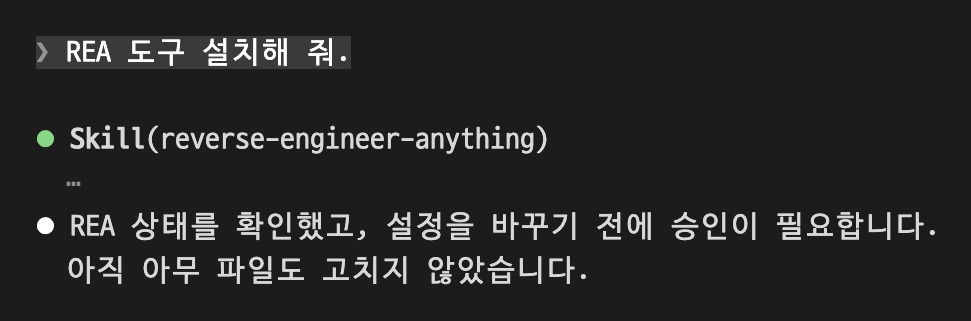
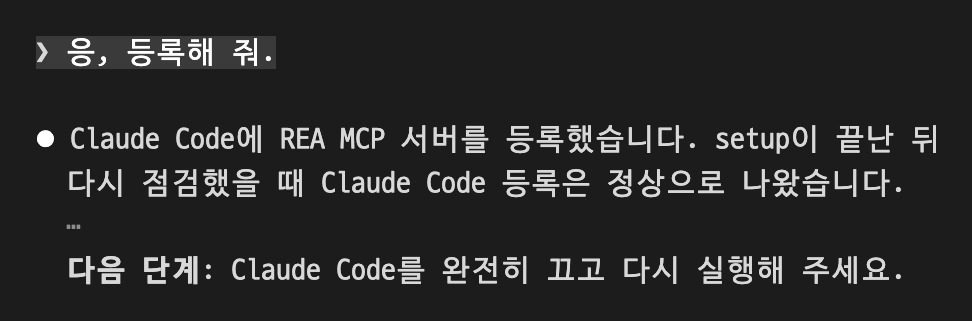
REA 도구 설치해 줘 입력 뒤 Claude가 REA 안내를 읽고 설치 상태를 점검한 화면1
등록을 승인하자 Claude가 REA를 등록하고 Claude Code를 다시 실행하라고 안내한 화면2
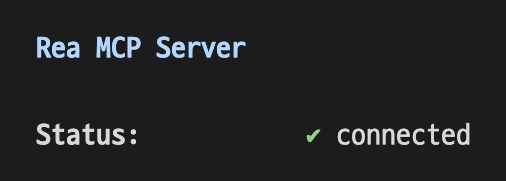
다시 시작한 뒤 /mcp에서 rea 서버가 connected로 나온 화면3
지킬 것 우리가 소유하거나 점검 권한을 받은 사이트만 분석
입력
REA 도구 설치해 줘.
1
말로 설치
Claude가 공식 안내를 읽고 설치
2
다시 시작
설치가 끝나면 Claude Code 다시 시작
3
연결 확인
/mcp에서 rea가 연결됐는지 확인
1. REA란 REA는 요즘 화제가 된 도구로, 앱이나 웹을 거꾸로 분해하는 도구라고 보시면 됩니다. 지금 MS 오피스는 수십만 원, 포토샵이나 캐드는 수백에서 수천만 원을 주고 쓰고 있습니다. 이런 프로그램을 Claude에게 주고 역분해를 시키면 100%는 아니더라도 80~90% 비슷하게 만들 수 있습니다. 이미 오피스는 비슷한 프로그램이 오픈소스로 공유돼 실제 유료 제품의 대안이 되는 사례가 많습니다. 오늘은 이 도구로 웹사이트를 리버스 엔지니어링해서 취약점을 찾아봅니다. Claude에게 그냥 "이거 해 줘" 하고 시켜도 만들기는 합니다. 하지만 도구를 쥐여 주면 근거가 붙고, 정말 제품다운 결과가 나옵니다. 2. 설치와 연결 설치는 대화창에 "REA 도구 설치해 줘" 한마디면 됩니다. Claude가 공식 저장소 github.com/morluto/rea의 안내를 찾아 설치합니다. 설치가 끝나면 Claude Code를 다시 시작하고 /mcp로 연결을 확인합니다. 여기서는 도구만 연결하고, 실제 사이트 분석은 실습 4의 스킬과 실습 5의 점검 사이트에서 REA를 불러 씁니다. REA는 Node.js 22.23.4, 24.22.1, 26.12.1 이상 중 하나가 필요합니다. 버전이 낮으면 설치를 거부하니 미리 node -v로 확인하고, 웹사이트를 볼 때는 크롬 계열 브라우저를 씁니다. 3. 기다리는 동안 설치와 다시 시작을 기다리는 동안 Claude Code를 새 탭으로 하나 더 열고, 그 세션에는 아무 홈페이지나 하나 만들게 합니다. 예를 들면 "우리 팀 소개 홈페이지 만들어 줘"입니다. 한 세션이 기다리는 동안 다른 세션이 일하는 방식입니다. 4. 지킬 것 설치하면 Claude Code로 여는 모든 프로젝트에 붙습니다. 연결된 도구는 쓰지 않아도 이름이 맥락을 차지하니 안 쓰는 프로젝트에서는 /mcp에서 끕니다. 분석은 우리가 소유하거나 점검 권한을 받은 사이트에만 하고, 이름이 비슷한 가짜가 있으니 github.com/morluto/rea와 npm의 rea-agents에서만 받습니다. » 못 쓰는 도구는 MCP로 이어 주면 Claude가 직접 씁니다.
6. 웹사이트 보안 감사 에이전트 개발 · 4/6

실습 4스킬로 만들기

→ 매번 같은 순서는 한마디로 부름
"ginandjuice.shop 분석해"
스킬 없이"왜 도구 안 썼어?" 매번 다시 시킴
규칙빠뜨림
근거 자료빠뜨림
REA빠뜨림
지적 항목 검토
보고서 산출
스킬로매번 같은 순서, 같은 보고서
규칙실습 1
근거 자료실습 2
REA실습 3
지적 항목 검토
보고서 산출
설치 /plugin install skill-creator@claude-plugins-official
입력 1
웹사이트 보안 점검 순서를 스킬로 만들어 줘. "www.○○.com 분석해"라고 하면 아래 순서로 해 줘.
1. 규칙 확인
2. 자료 폴더의 공식 자료 참고
3. REA 도구 활용
4. 보안 감사 지적 항목 검토
5. 보고서 산출
- 보고서는 문장을 이어 붙여 구구절절 설명하지 말 것
- 위험 코드와 핵심만 명확하게 적을 것
입력 2
ginandjuice.shop 분석해
1부르는 말"○○ 분석해" 한마디로 시작
2점검 순서규칙부터 보고서까지 다섯 단계
출처: Claude Code 문서 Skills, skill-creator (2026.11.10 확인)
1. 왜 스킬로 스킬 없이 "사이트 분석해"라고만 하면 Claude가 그때그때 짐작해서 규칙을 빠뜨리거나, 참조 사이트를 안 보거나, REA를 안 씁니다. 그러면 "왜 도구 안 썼어?" 하고 매번 다시 시켜야 합니다. 순서를 스킬로 정해 두면 한마디로 규칙, 참조 사이트, 도구까지 매번 같은 순서로 돕니다. 이렇게 해 두면 프롬프트 한 문장만으로도 AI가 실수 없이 같은 일을 하게 쓸 수 있습니다. Claude Code 대화창에서 "www.○○.com 분석해" 한 문장이면 같은 점검이 돕니다. 이런 게 하네스 엔지니어링 기법이고, 뒤에서 좀 더 자세히 설명드리겠습니다. 2. 스킬 크리에이터로 만드는 이유 스킬이 제때 불리느냐는 설명 문구가 정하는데, 스킬 크리에이터는 이 문구를 쓰고 제대로 불리는지 시험까지 합니다. 설치는 /plugin install skill-creator@claude-plugins-official 한 줄입니다. 3. 확인 만든 뒤에는 슬래시 없이 "ginandjuice.shop 분석해"만으로 스킬이 시작되는지 봅니다. 스킬이 무엇이고 어떻게 불리는지는 3강 미리보기에서 다시 봅니다. » 매번 같은 일은 스킬로 만들어 한마디로 부릅니다.
6. 웹사이트 보안 감사 에이전트 개발 · 5/6

실습 5보안 감사 사이트 만들기

→ 도메인 하나로 사이트의 보안 상태를 알려 주는 웹페이지
sec.naviprojectai.com
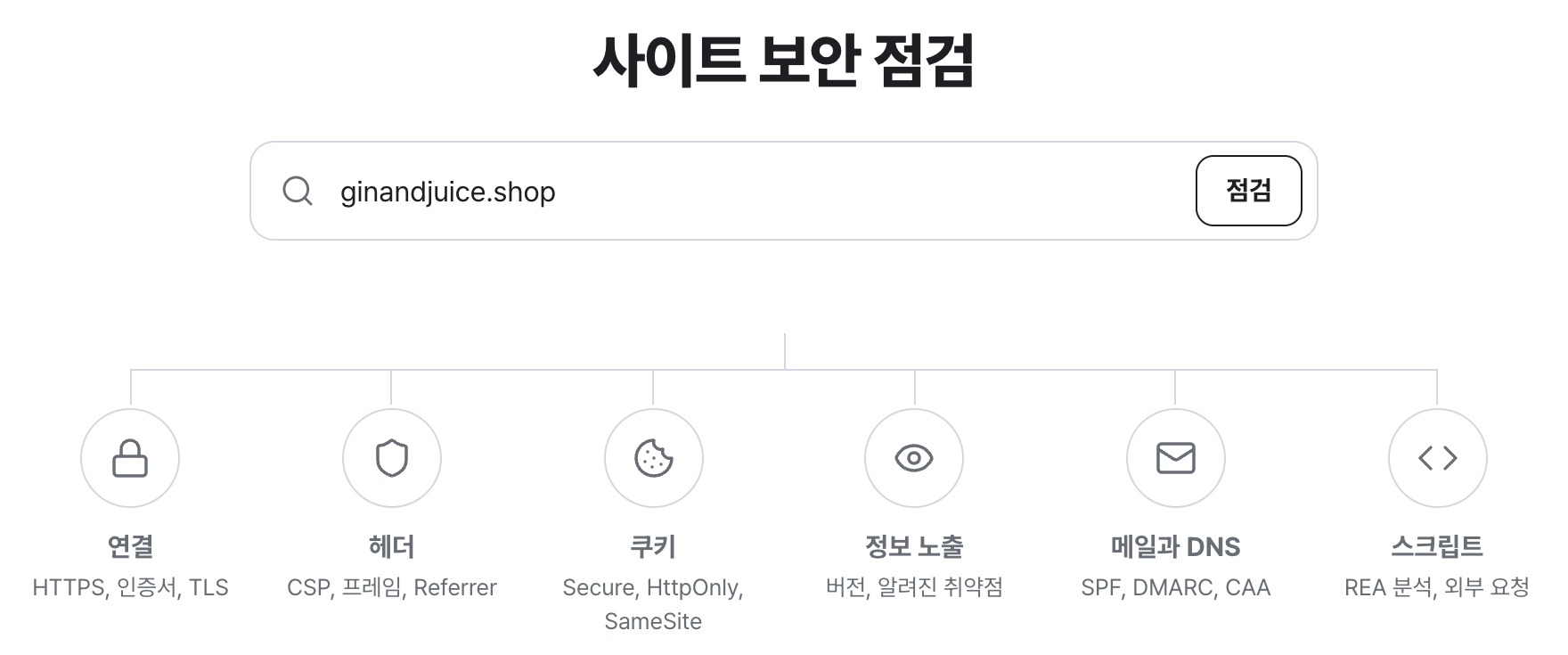
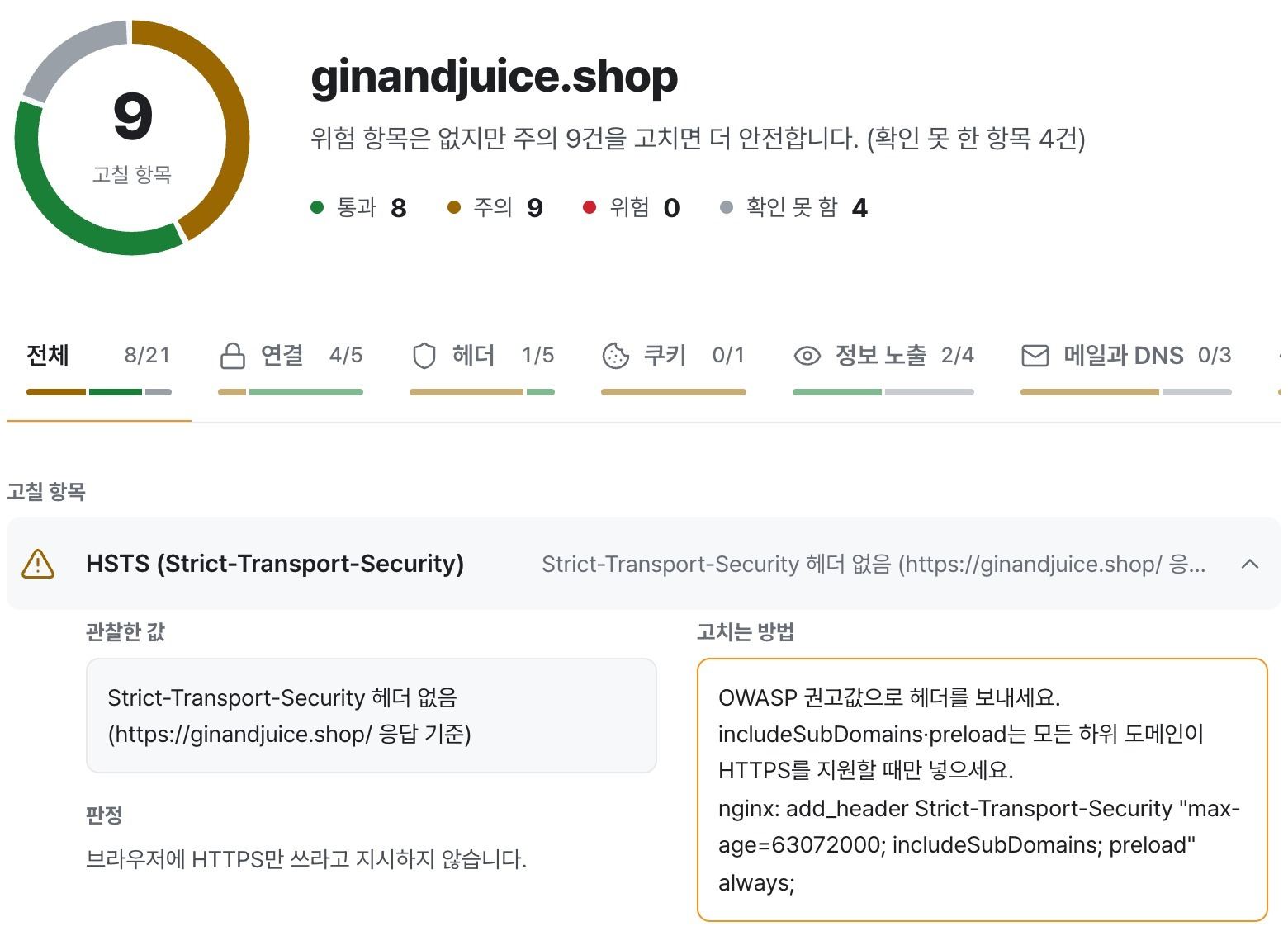
만든 사이트 첫 화면에 ginandjuice.shop을 입력한 실제 화면
sec.naviprojectai.com
만든 사이트에 ginandjuice.shop을 넣은 실제 화면123
입력
도메인을 넣으면 그 사이트 보안 점검하는 웹사이트 만들어 줘.
1. 웹사이트를 입력받음
2. 보안 점검 스킬로 감사 진행
3. 진행 결과를 보여 줌
4. 사이트별 히스토리 추적 기능 추가
- 디자인은 기존 웹사이트 템플릿을 참고해서 만들 것
1
맨 위 요약
통과 8, 주의 9, 위험 0
확인 못 한 항목 4건은 따로 표시
2
항목마다 판정
통과, 주의, 위험으로 판정
3
관찰한 값과 고치는 방법
펼치면 관찰한 값, 판정, 고치는 방법
결과 화면: Claude Code로 만든 사이트 실제 실행, ginandjuice.shop 공개 정보 점검 (2026.11.11)
1. 말하듯 한 번에 이번 결과물은 화면입니다. 점검 순서는 실습 4에서 만든 스킬과 같고, 그 순서를 누구나 쓰는 화면으로 옮깁니다. 왜 만드는지, 무엇을 만드는지, 어떻게 점검할지를 말하듯 한 번에 넣습니다. 2. 공개된 정보만 읽기 인증서, 보안 헤더, 쿠키 설정, 메일 보안 설정은 누구나 볼 수 있는 정보라 공격 없이 확인할 수 있습니다. 그래서 점검은 공개된 정보만 읽게 합니다. 3. 확인 못 함 확인하지 못한 항목은 확인 못 함으로 적게 합니다. 점검하지 않은 결과를 지어내지 않게 하는 한 줄입니다. » 볼 항목과 근거, 결과 모양까지 한 번에 말합니다.
6. 웹사이트 보안 감사 에이전트 개발 · 6/6

실습 6실제 서비스로 배포

→ 한 번 올려 두면 누구나 주소로 쓰는 서비스
내 PCSecurityManager/web
서버늘 켜져 있음
sec.naviprojectai.com누구나 여는 주소
sec.naviprojectai.com
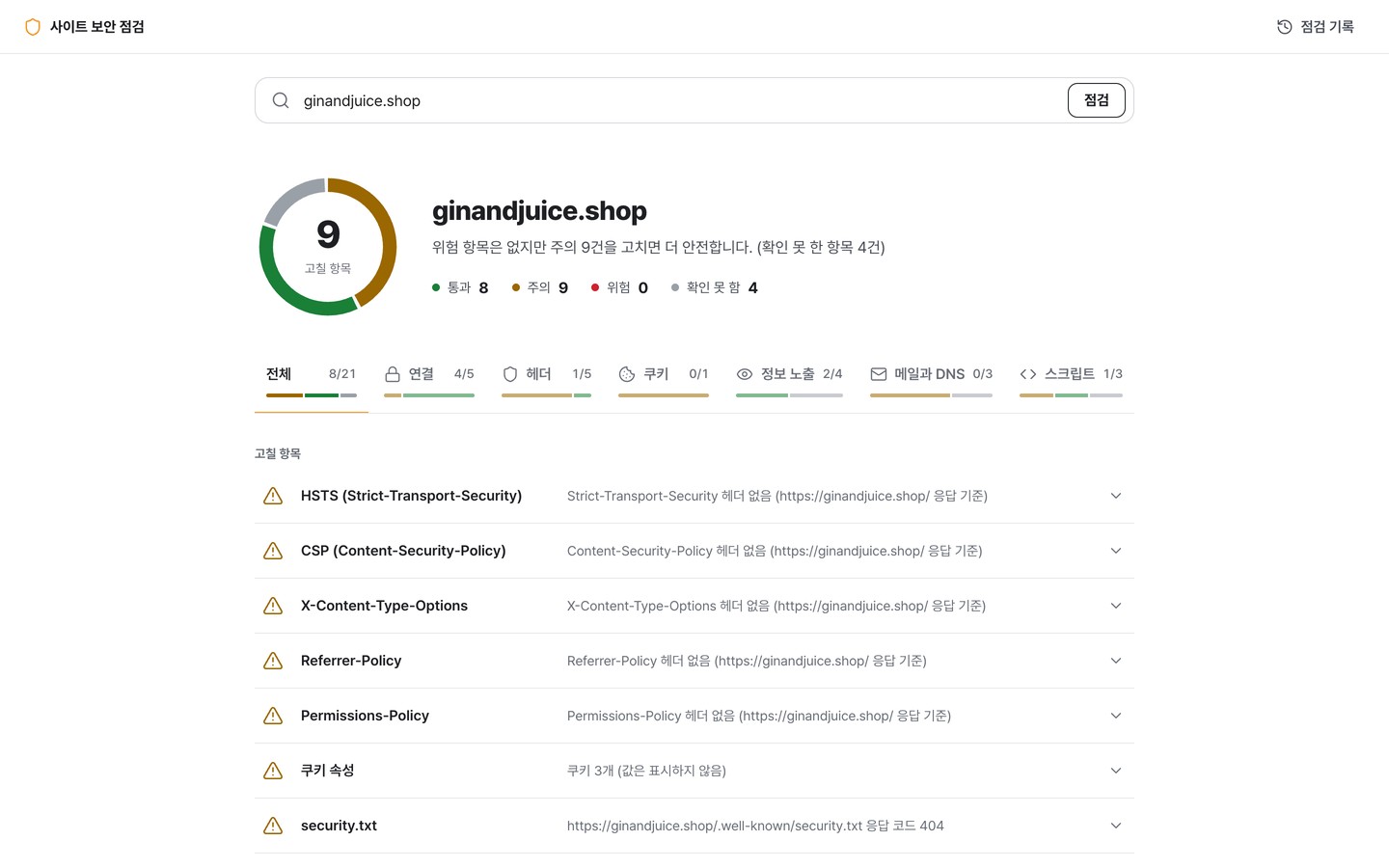
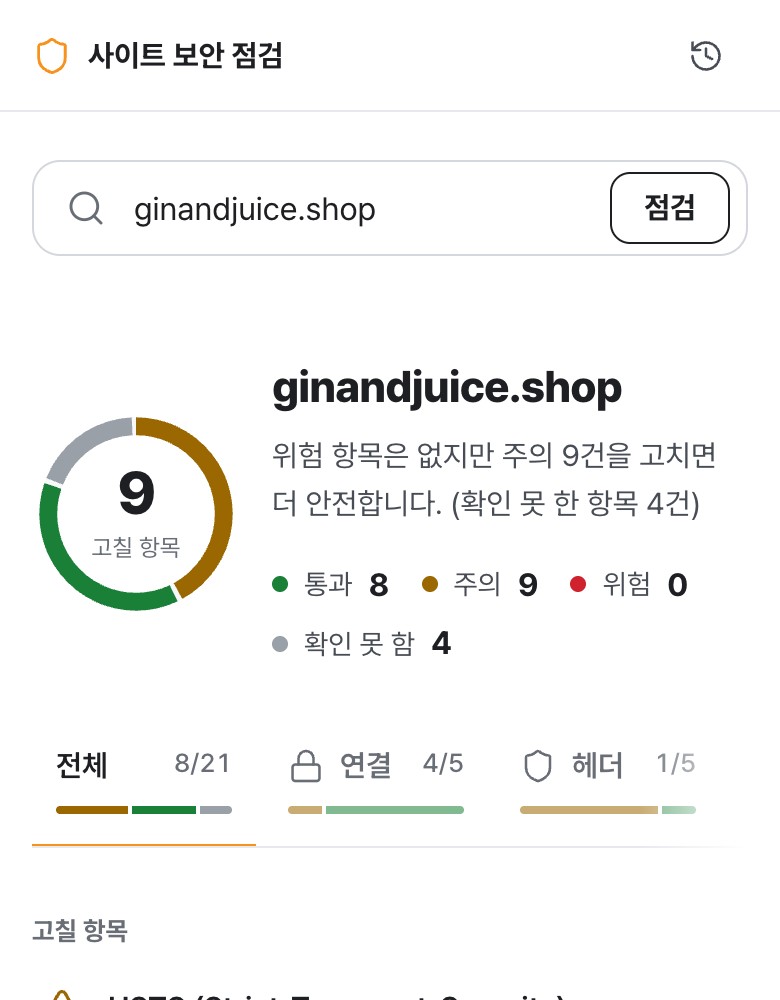
배포한 사이트를 PC 브라우저로 연 실제 화면
배포한 사이트를 휴대폰 크기로 연 실제 화면
지킬 것 누구나 쓰는 주소라 회사 내부 정보는 넣지 않기
입력
웹사이트 배포해
1
누구나
만든 보안 감사 사이트를 누구나 쓰게 공개
2
주소
naviprojectai.com 하위 주소 몇 개 제안
3
확인
배포 뒤 그 주소로 열리는지 확인
휴대폰으로도 열어 보기
결과 화면: sec.naviprojectai.com 실제 배포 화면 (2026.11.11)
1. 배포란 내 PC에만 있던 보안 감사 사이트를 늘 켜져 있는 서버에 올려, 누구나 주소로 쓸 수 있게 하는 것입니다. 2. 배포도 하네스로 배포도 마찬가지입니다. 미리 배포하는 절차를 하네스로 구축해 두면 단어 한 번이면 웹사이트 배포가 됩니다. 저희는 세 가지를 미리 갖춰 두었습니다. 첫째, 서버에 올리고 주소로 열리는지 확인하는 순서를 배포 스킬로 만들어 두었습니다. 둘째, 늘 켜져 있는 서버와 naviprojectai.com 주소를 미리 마련해 연결해 두었습니다. 셋째, 서버와 주소 관리 계정에 들어가는 열쇠를 Claude가 쓸 수 있게 등록해 두었습니다. 실습 폴더에서 Claude Code를 그냥 켜고 "배포해"라고 하면 이 절차가 없어서 한 번에 되지 않습니다. 3. 실제 서비스로 배포가 끝나면 휴대폰에서 주소를 열고 ginandjuice.shop을 넣어 봅니다. 누구나 쓰는 주소라서 점검은 공개된 정보만 읽고, 회사 내부 정보는 넣지 않습니다. » 배포 절차를 하네스로 구축해 두면 단어 한 번이면 웹사이트가 배포됩니다.
07
바이브코딩 핵심 원칙
실습에서 확인한 두 가지
  • 같은 요청, 다른 결과
  • 두 번 말해도 안 들으면 하네스
1. 실습을 마치며 실습에서 확인한 바이브코딩 핵심 원칙 두 가지를 정리합니다. 2. 두 가지 원칙 하나는 근거 자료와 검증된 도구를 줘야 정확한 결과가 나온다는 것입니다. 다른 하나는 같은 말을 두 번 하게 되면 하네스로 옮겨야 한다는 것입니다.
7. 바이브코딩 핵심 원칙 · 1/2

원칙 1프롬프트를 어떻게 줘야 하나

A단순 질문
B실측 가능한 단서와 도구를 줬을 때

OOO.com 보안 점검해 줘.

OOO.com 보안 점검해 줘.

✻Claude 답변 준비 중
스킬 호출보안 점검불러옴
규칙 점검 원칙 8개도구 REA, NVD, CISA 목록
Claude
OOO.com 외부 보안 점검 범위: DNS, HTTP 헤더, TLS, 공개 파일. 포트 스캔, 취약점 탐지는 하지 않음. 고칠 점 높음 | SPF 없음 높음 | DMARC 감시만 함 중간 | MX가 보조 서버 하나 중간 | HSTS preload 미등록 중간 | CSP가 frame-ancestors뿐 낮음 | X-Content-Type-Options 없음 낮음 | Permissions-Policy 없음
⋮
보안 점검 스킬 결과위험 1주의 6통과 10확인 못 함 4
위험즉시 대응 필요
jQuery 1.12.4 화면 부품
NVD 등록 CVE 4건 중 1건은 실제 공격에 쓰인 취약점 (CISA 확인)
고치는 방법최신 보안 버전으로 올리기
점검 범위: 공개 정보만 읽음  |  확인 못 한 4건은 이유와 함께 따로 표시
정보 보안 관점에서 보면

당장 고치지 않아도 큰 지장 없는 수준

SPF, 보안 헤더처럼 급하지 않은 설정 점검

정보 보안 관점에서 보면

즉시 대응이 필요한 수준

실제 공격에 쓰인 jQuery 구멍 (미국 정부 CISA 확인)

출처: 실제 국내 기업 사이트 공개 정보 점검 (이름 비공개, 2026.11.12), CISA KEV CVE-2020-11023 (2025.1.23 등재)
1. 예전 프롬프트 엔지니어링 처음 LLM은 똑똑하지 않아서 역할, 단계, 출력 형식까지 자세히 알려 주지 않으면 일을 제대로 하지 못했습니다. 프롬프트 엔지니어링은 그래서 생겼습니다. 2. 지금 바뀐 점 지금은 모델이 좋아져서 "개떡같이 말해도 찰떡같이 알아듣는다"고 합니다. 말을 대충 해도 무슨 뜻인지는 알아듣습니다. 3. 단순 질문 실제 국내 기업 사이트 하나에 "보안 점검해 줘" 한 줄만 넣었습니다. Claude는 설정만 보고, 취약점 탐지는 하지 않았다고 스스로 적었습니다. 고칠 점 맨 위는 SPF처럼 이미 알려진 설정 권고였습니다. 4. 실측 가능한 단서와 도구를 줬을 때 같은 한 줄이지만 실습 4에서 만든 보안 점검 스킬이 불려 오면서 규칙과 도구가 함께 들어갑니다. 실제 공격에 쓰인 것으로 미국 정부 CISA가 확인한 jQuery 취약점을 찾았고, 근거 링크와 고치는 방법까지 붙였습니다. 정보 보안이나 웹 개발자 눈으로 보면 앞의 답은 이미 알려진 수준이고, 뒤의 답은 바로 막아야 하는 수준입니다. » 대충 말해도 알아듣지만, 정확한 결과는 실측 가능한 단서와 도구를 줄 때 나옵니다.
7. 바이브코딩 핵심 원칙 · 2/2

원칙 2두 번 말해도 안 들으면 하네스

→ 같은 말을 두 번 하게 되면 프롬프트가 아니라 하네스의 영역
2022.11~
프롬프트
어떻게 말해야
좋은 답이 나오나
2025.6~
컨텍스트
매번 새로 시작하는 AI에게
무엇을 넘겨주나
2026.2~ (오늘 여기)
하네스
같은 실수를
어떻게 막나
CLAUDE.md같은 규칙을 두 번 틀림실습 1
출력 스타일답 길이나 형식을 매번 말함
스킬같은 절차를 세 번째 붙여 넣음실습 4
MCPClaude가 못 보는 자료를 계속 복사해 옴실습 3
서브에이전트곁가지 일이 대화를 채움
훅묻지 않아도 매번 해야 함
검증 수단다 했다는데 확인할 방법이 없음
플러그인다른 저장소에도 같은 설정이 필요함
출처: 1강 3-0, 실밸개발자 세미나 (2026.10.31), Claude Code 문서 Extend Claude Code, Best practices (2026.11.10 확인)
1. 두 번 말했는데도 지금까지 말로 시키는 법과 근거 자료를 넘겨주는 법을 했습니다. 그런데 같은 말을 두 번 했는데도 지키지 않는다면, 더 잘 말하는 것으로는 풀리지 않습니다. 2. 하네스의 영역 메타의 한 시니어 엔지니어는 에이전트에게 같은 말을 두 번 이상 하고 있다면 프롬프트가 아니라 하네스의 영역이라고 말합니다. 1강에서 본 네 단계 가운데 오늘 실습은 프롬프트와 컨텍스트를 지나 하네스에 와 있습니다. 3. 언제 무엇을 더하나 아래 여덟 칸은 Claude Code 공식 문서가 정리한 장치입니다. 테두리가 진한 세 칸은 오늘 실습에서 이미 써 본 것입니다. 같은 규칙을 두 번 틀리면 CLAUDE.md, 같은 절차를 세 번째 붙여 넣으면 스킬처럼 벽에 부딪힐 때마다 장치를 하나씩 더합니다. 이어서 스킬부터 하나씩 봅니다. » 같은 말을 두 번 하게 되면 장치로 고정합니다.
3강 미리보기 · 1/7

Skills

→ 자주 하는 일은 순서를 정해 두면 한마디로 시킬 수 있음
1정의와 원리
같은 순서를
파일 하나에 정해 둔 것
  • 저장.claude/skills 폴더의 SKILL.md
  • 대기평소엔 이름과 설명만 읽음
  • 실행요청이 맞으면 정해 둔 순서대로 일함
2왜 필요할까
요청보고서 받으면 보안 체크해 줘
1회차가이드만 보고 끝냄
2회차양식 없이 메모로 정리
3회차담당자 메일을 빠뜨림
매번 다른 순서로 일함
3활용 예시
우리 팀 표준 절차 스킬
누가 해도 같은 경로, 같은 보고 형식
누가 말해도"빌드해"
↓스킬이 받음
빌드 스킬
→
같은 순서빌드, 실행, 시험
↓같은 형식
보고빌드 요약
보고수신함 처리 제안
설치스킬 크리에이터 플러그인
출처: Claude Code 문서 Skills, skill-creator (2026.11.11 확인)
1. 스킬이란 같은 순서를 파일 하나에 정해 둔 것 .claude/skills 폴더에 SKILL.md, 맨 위에 이름과 설명 평소엔 이름과 설명만 읽다가 요청이 맞으면 전체를 읽고 그 순서대로 2. 왜 필요할까 "보고서 받으면 보안 체크해 줘"만으로는 할 때마다 순서가 다름 가이드만 보고 끝내거나, 담당자 메일을 빠뜨림 3. 우리 팀 사례 빌드, 실행, 시험, 메시지, 일감 처리를 스킬로 고정 누가 해도 같은 경로로 돌고 결과 보고 형식도 같음 빌드 요약과 수신함 처리 제안이 같은 형식으로 나옴 스킬은 스킬 크리에이터로 만듦, /plugin install skill-creator@claude-plugins-official, 설명 문구를 쓰고 제대로 불리는지 시험까지 » 매번 같은 순서로 하는 일은 스킬로 정해 두고 한마디로 부릅니다.
3강 미리보기 · 2/7

Hooks

→ 꼭 지켜야 할 규칙은 훅이 매번 검사함
1정의와 원리
정해 둔 순간마다 자동으로 도는 검사
  • 저장settings.json의 hooks 항목
  • 신호도구 실행 전과 후에 신호를 냄
  • 막기걸리면 멈추고 이유를 알림
2왜 필요할까
CLAUDE.md 규칙개인정보 든 보고서는 발행 금지
1회차지킴
2회차지킴
3회차놓치고 그대로 발행
말로 적은 규칙은 가끔 놓침
3활용 예시
우리 팀 작업 순서 훅
순서를 건너뛰면 훅이 막음
1계획
2구현
3검증
4마감
↕단계마다 검사
순서 검사 훅
→
결과건너뛰면 막음
차단근거 없는 수정
격리검토자
차단설명 없는 이름
주의훅은 내 계정 권한으로 명령을 실행
1. 훅이란 정해 둔 순간마다 자동으로 도는 검사 도구 실행 전과 후, 답을 끝낼 때 Claude Code가 신호를 냄 설정 파일에 걸어 둔 명령을 Claude Code가 직접 실행, 모델 판단과 상관없음 2. 왜 필요할까 CLAUDE.md 규칙은 Claude가 판단해서 따르는 규칙, 가끔 놓침 3. 우리 팀 사례 계획, 구현, 검증, 마감 순서를 훅이 강제, 건너뛰면 다음 단계로 못 감 근거 없는 수정 차단, 검토하는 AI는 작성한 AI와 격리, 설명 없는 식별자 차단 규칙을 AI의 선의에 맡기지 않고 시스템으로 지킴 위험한 git 명령(--force, reset --hard, --no-verify)도 guard-git 훅이 실행 직전에 막음 4. 주의 훅은 내 계정 권한으로 명령을 실행하니 넣기 전에 확인 4. 규칙이나 스킬로는 안 되나 CLAUDE.md 규칙과 스킬은 Claude가 읽고 판단해서 따르는 것입니다. 공식 문서도 CLAUDE.md는 강제 설정이 아니라 맥락이라고 하고, "끝내기 전에 검사해"라는 한 줄은 대부분 지켜지지만 매번은 아니라고 적고 있습니다. 스킬도 Claude가 필요하다고 판단해야 불립니다. 훅은 다릅니다. Claude가 아니라 Claude Code 프로그램이 정해 둔 순간마다 무조건 실행하고, 걸리면 그 행동을 막습니다. 그래서 대부분 지키면 되는 것은 규칙과 스킬로, 한 번도 어기면 안 되는 것은 훅으로 겁니다. » 한 번만 놓쳐도 사고가 나는 규칙은 훅으로 겁니다.
3강 미리보기 · 3/7

Multi-Agent

→ 일을 여러 에이전트에게 나눠 맡기고, 검토는 다른 에이전트가 함
1정의와 원리
일을 나눠 맡는 여러 에이전트
  • 저장.claude/agents 폴더에 파일 하나
  • 맡김설명을 보고 맞는 에이전트가 받음
  • 돌아옴메인 대화에는 결과 요약만 돌아옴
2왜 필요할까
상황한 대화가 조사, 작성, 검토를 다 함
조사기록이 쌓여 대화가 길어짐
시간하나씩 차례로 처리
검토내가 쓴 걸 내가 검토
혼자 다 하면 느리고 놓침
3활용 예시
플랫폼별로 나눠 일하는 AI
한 미팅 방에서 동시에 빌드
미팅 방
↓각자 맡음
EASTWindows 빌드
WESTmac 빌드
↔ 서로 원격으로 붙여 시험
↓결과 공유
사람두 기기 일을 동시에 끝냄
주의에이전트마다 따로 요청해 사용량이 늘어남
출처: Claude Code 문서 Subagents, Best practices (2026.11.11 확인)
1. 멀티에이전트란 일을 여러 에이전트에게 나눠 맡기는 방식 .claude/agents 폴더의 파일 하나에 이름, 설명, 쓸 도구 메인 Claude가 설명을 보고 맞는 에이전트에게 넘김, 요약만 돌아옴 2. 왜 필요할까 한 대화가 다 하면 조사 기록이 쌓여 길어짐 자기가 쓴 걸 자기가 검토하면 놓치기 쉬움 3. 우리 팀 사례 Windows의 EAST와 mac의 WEST가 한 미팅 방에서 각자 빌드 서로를 원격으로 붙여 시험, FTP 크로스 실측에서 양쪽이 동시에 빌드하고 원격으로 붙음 한 사람이 두 기기를 오가며 할 일을 AI 둘이 동시에 진행 오늘 이 강의 자료도 메인 세션 하나가 점검 사이트, 실습 장, 프롬프트 팁, 미리보기 장으로 나눠 맡김 4. 주의 에이전트마다 따로 요청을 보내 사용량도 그만큼 늘어남, 꼭 나눌 일에만 » 쓰는 쪽과 확인하는 쪽을 나눕니다.
3강 미리보기 · 4/7

MCP

→ 사람이 옮겨 주던 자료를 Claude가 직접 가져옴
1정의와 원리
외부 서비스를 Claude에 잇는 공통 연결 방식
  • 등록claude mcp add로 서버 등록
  • 대기평소엔 도구 이름만 읽음
  • 실행서버가 대신 실행해 결과 반환
2왜 필요할까
상황서비스가 연결되어 있지 않음
분석사이트 구조를 사람이 뜯어 봄
기록슬랙 대화를 찾아 복사
전달결과를 사람이 옮김
사람이 중간에서 옮기는 일이 매번 생김
API, CLI와 다른 점
  • 표준한 번 연결하면 여러 AI 앱에서 씀
  • 사용법서버가 도구 이름과 설명을 함께 알려 줌
  • 로그인클라우드 서버는 OAuth로 로그인함
3활용 예시
오늘 연결한 MCP
REA와 슬랙
Claude Code
↓MCP
REA사이트 구조 분석
슬랙채널 기록 찾기
↓결과를 바로 받음
Claude근거와 함께 정리
주의남이 만든 MCP는 믿을 수 있는지 확인하고 설치
1. MCP란 외부 서비스를 Claude에 잇는 공통 연결 방식입니다. 서버 주소를 등록하면 Claude Code가 그 서버에 붙어 쓸 수 있는 도구 목록을 받고, Claude가 도구를 부르면 서버가 그 서비스에서 대신 실행합니다. 2. 왜 필요할까 연결이 없으면 파일을 내려받고, 노션 문서를 복사하고, 보고서를 메일로 옮기는 일을 사람이 매번 합니다. 3. 오늘 사례 REA MCP, 설치하고 다시 시작한 뒤 /mcp로 연결 확인, 사이트 구조를 Claude가 직접 분석 슬랙 MCP, 팀 채널 기록을 Claude가 직접 찾음 남이 만든 MCP는 믿을 수 있는지 확인하고 설치 4. API, CLI와 다른 점 API나 CLI로도 연결할 수 있습니다. 공식 문서도 gh처럼 CLI가 있는 서비스는 CLI가 가장 쉽고, CLI가 없는 서비스에 MCP를 쓰라고 합니다. MCP의 강점은 세 가지입니다. 첫째, 공개 표준이라 한 번 만든 서버를 Claude, ChatGPT, VS Code, Cursor에서 그대로 씁니다. 둘째, 서버가 도구 이름과 설명을 함께 알려 주니 사용법을 따로 가르치지 않아도 됩니다. 셋째, 클라우드 서버는 API 키를 붙여 넣는 대신 OAuth 로그인으로 연결합니다. 다만 연결한 서버는 쓰지 않아도 도구 이름이 맥락을 차지하니, 안 쓰는 서버는 /mcp에서 끕니다. » 사람이 옮겨 주던 자료는 MCP로 연결합니다.
3강 미리보기 · 5/7

Verification

→ Claude가 직접 확인하고 그 증거를 함께 보여 줌
1정의와 원리
다 했는지 Claude가 스스로 확인하게 하는 수단
  • 수단통과, 실패가 나오는 시험
  • 고리고치고 다시 확인을 반복
  • 증거실행한 명령과 결과를 같이 받음
2왜 필요할까
상황확인 없이 "다 했습니다"
멈춤다 된 것 같으면 멈춤
확인사람이 하나씩 열어 봄
실수볼 때까지 그대로 남음
결국 사람이 테스트 역할
3활용 예시
Claude가 직접 눌러 보며 검증
브라우저나 앱을 Claude가 직접 조작
Claude화면 수정
↓Chrome 또는 컴퓨터 사용
직접 클릭, 입력
→
확인스크린샷
↓화면 보고 판단
살피기잘림, 오류 문구, 동작
→
틀리면고치고 다시
승인마지막은 사람이 확인
1. 검증이란 일이 정말 끝났는지 Claude가 스스로 확인하게 하는 수단 통과와 실패가 분명히 나오는 것, 테스트, 검사 스크립트, 화면 캡처 고치고 다시 확인하기를 Claude가 스스로 반복 2. 왜 필요할까 다 된 것처럼 보이면 멈춤, 확인할 방법이 없으면 사람이 테스트 역할 3. 활용 예시 Claude가 화면을 고친 뒤 브라우저나 앱을 직접 조작해 확인 Claude in Chrome, claude --chrome, 클릭, 입력, 콘솔 읽기, 스크린샷 컴퓨터 사용, 데스크톱 앱 화면을 보고 클릭, macOS 연구 미리보기, Pro, Max, Ultra 요금제 잘림, 오류 문구, 동작을 화면으로 보고 틀리면 고치고 다시 오늘 점검 사이트는 Playwright 스크립트로 실제 크롬을 눌러 봄, 클릭 시험 19개 통과 더 강하게 하려면 /goal, Stop 훅, 다른 에이전트 검토를 겹쳐 씀 4. 주의 마지막 발행 승인은 사람이 함 » 다 했다는 말 대신 확인한 증거를 받습니다.
3강 미리보기 · 6/7

Collaboration

→ 사람은 결정하고, AI끼리 자원을 공유하며 함께 일함

공유
자원

스킬
훅
MCP
에이전트
공유 지식
...
공유
사람판단하고 승인
AI실행하고 공유
사람판단하고 승인
AI실행하고 공유
사람판단하고 승인
AI실행하고 공유
사람판단하고 승인
AI실행하고 공유
AI끼리 실시간 메시지
1. 협업 구조란 하네스(스킬, 훅, 서브에이전트, MCP)를 AXLab 저장소 하나로 팀이 같이 씀 각자 필요한 것을 만들어 올리면 팀 전원에게 바로 공유됨 2. 왜 필요할까 각자 만든 하네스가 자기 PC에만 있으면 동료는 같은 스킬을 다시 만듦 AI끼리 이어져 있지 않아 사람이 결과를 메신저로 옮김 피드백이 오가는 동안 일이 멈춤, 문제 해결이 사람 속도에 묶임 3. 우리 팀 AXLab EAST가 스킬을 만들어 올리면 나머지는 받기만 하면 같은 스킬, 슬랙 #axlab-dev에 자동 알림 채널 MCP로 Claude끼리 실시간 피드백, 한쪽이 오류를 찾아 알리면 다른 쪽이 고치고 결과 회신 강제 푸시와 비밀 값 커밋은 훅이 막음, 신입도 첫날부터 같은 안전장치 출근, 회의, 퇴근에 따라 팀 상태 보드와 슬랙 프로필이 바뀌고 작업 시간은 AXWorks에 자동 기입 API 키는 메신저로 보내지 않고 암호화한 파일로 나눔 세션을 마칠 때 남긴 인계 노트를 다음 세션이나 다른 사람이 이어받음 4. 주의 다른 세션에서 온 메시지는 내 승인이 아님, 권한은 각자 » 각자 만든 하네스는 바로 공유되고, AI끼리 소통하며 문제를 빨리 풉니다.
3강 미리보기 · 7/7

Claude Code 활용 팁

→ 터미널 밖의 일도 말로 시키면 Claude Code가 함
기능쓰임새예
1
Claude in Chromeclaude --chrome
브라우저를 열어 화면 확인, 입력, 콘솔 읽기
"localhost:3000 열어서 틀린 값으로 로그인해 보고 오류 문구가 뜨는지 확인해 줘"
2
컴퓨터 사용/mcp → computer-use
데스크톱 앱 화면을 보고 클릭, 입력
"앱을 실행해서 탭마다 눌러 보고 오류 화면은 캡처해 줘"
3
목표까지 계속/goal
조건을 채울 때까지 Claude가 멈추지 않고 이어서 일함
"/goal 운영 주소에서 점검 결과가 10초 안에 나옴"
4
클라우드 예약/schedule
노트북을 닫아도 정한 시각에 클라우드가 실행
"매일 아침 9시에 저장소 보안 점검을 돌려 줘"
5
원격으로 이어 하기/remote-control
내 PC 세션을 휴대폰이나 다른 브라우저로 이어 받음
회의 중에 휴대폰으로 진행 상황을 보고 다음 지시
6
플러그인/plugin install
스킬, 에이전트, 훅, MCP를 묶어 한 번에 설치
"/plugin install skill-creator@claude-plugins-official"
1. 브라우저와 데스크톱 Claude in Chrome, claude --chrome, 내 브라우저 로그인 그대로 사용, 로그인 화면과 CAPTCHA는 사람이 처리 컴퓨터 사용, macOS 연구 미리보기, Pro, Max, Ultra 요금제, /mcp에서 켜고 앱마다 허락, Esc로 바로 멈춤 2. 목표와 예약 /goal, 끝나는 조건을 적으면 Claude가 턴마다 이어서 일함 턴이 끝날 때마다 다른 모델이 조건을 채웠는지 판정, 채우면 자동 해제 조건은 확인할 수 있게, 테스트 통과나 응답 시간처럼, /goal clear로 중단 /schedule, 클라우드 예약 작업, 노트북을 꺼도 실행, 저장소를 새로 받아 돌기 때문에 내 PC 파일은 못 봄 3. 이어 하기와 묶음 /remote-control, 휴대폰 Claude 앱이나 claude.ai/code에서 이어 받음, 실행과 파일은 내 PC에 그대로 플러그인, 스킬과 에이전트, 훅, MCP를 한 묶음으로, 팀이 같은 묶음을 설치 » 터미널 밖의 일도 말로 시키면 Claude Code가 합니다.
마무리

과정 로드맵: 다음은 3강 Claude Code 고급

→ 3강에서는 한 번 만들어 두고 계속 쓰는 장치를 배움

1강 · 초급
AI 개요
시장, 동작 원리, 엔지니어링
필수 개념, 보안
2강 · 중급 · 오늘
환경 설정 구축
설치, Claude Code 다루기, 실전 흐름
웹사이트 보안 감사 에이전트 만들어 배포
3강 · 고급
Claude Code 고급
규칙, 스킬, 훅(자동 검사)
서브에이전트 구축, MCP 연결 등
내 업무 에이전트 1개 완성
© 2026 나비프로젝트. 이 자료의 저작권은 나비프로젝트에 있습니다. 무단 복제, 배포, 수정을 금합니다. 인용한 화면의 권리는 각 출처에 있습니다.
1. 오늘 한 것 설치부터 Claude Code 다루는 법, 실제로 일하는 흐름까지 익히고, 마지막에는 웹사이트 보안 감사 에이전트를 만들어 인터넷에 올렸습니다. 2. 오늘 만든 장치 CLAUDE.md로 역할을 정하고, 근거 자료를 넘겨주고, REA를 MCP로 연결하고, 반복하는 점검을 스킬로 만들어 배포했습니다. 3강에서 본격적으로 다룰 장치의 맛보기입니다. 3. 3강은 Claude Code 고급 3강에서는 앞에서 본 장치들을 갖춰 내 업무에 쓰는 에이전트를 하나 완성합니다. » 오늘은 말로 시켰고, 3강에서는 한 번 만들어 두고 계속 씁니다.